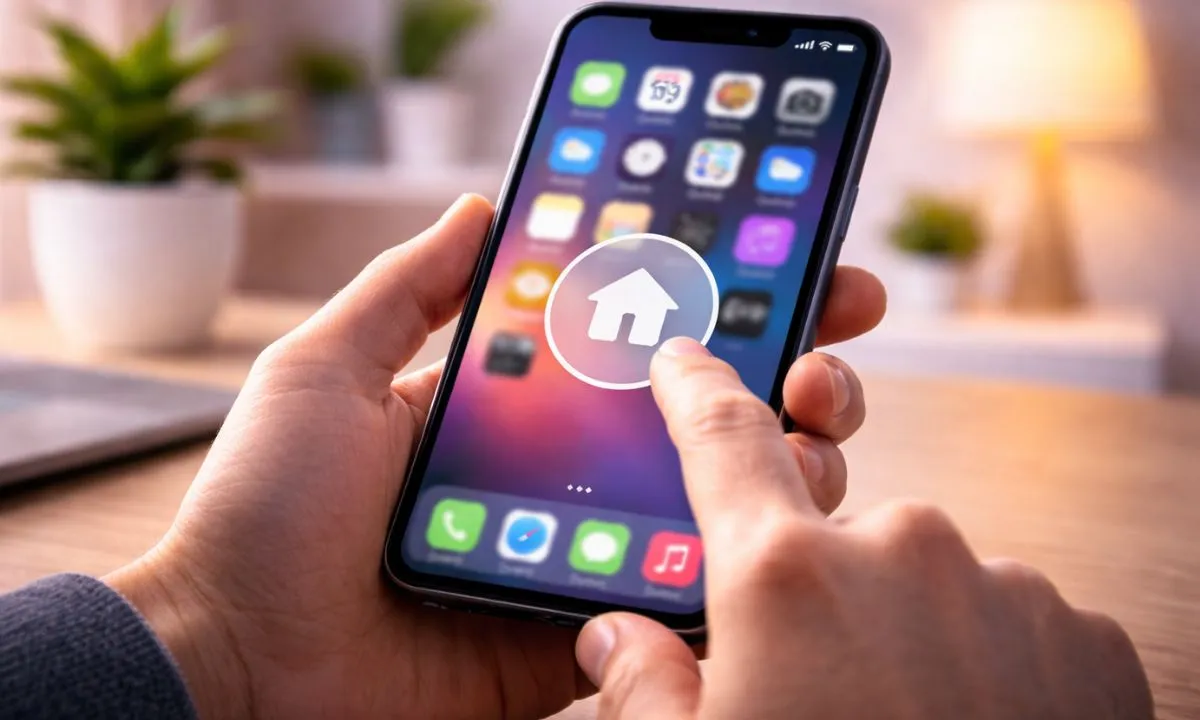
Para muchos usuarios de iPhone, el botón Home no era solo un botón: era una costumbre. Volver al inicio, cambiar de aplicación o desbloquear el teléfono se hacía de forma casi automática. Cuando Apple eliminó el botón físico en los modelos más recientes, surgió una duda que sigue siendo muy buscada hoy: cómo activar el botón Home en iPhone cuando ya no existe físicamente.
La respuesta no solo existe, sino que ofrece más funciones de las que tenía el botón original. En esta guía descubrirás cómo activarlo, cuándo conviene usarlo y cómo configurarlo para que se adapte a tu forma de usar el iPhone.
“No todos navegan igual. El iPhone también puede adaptarse a ti.”
Respuesta rápida: cómo activar el botón Home en iPhone
Puedes activar un botón Home virtual desde una función integrada en iOS llamada AssistiveTouch. Esta opción crea un botón flotante en la pantalla que permite regresar al inicio, abrir apps recientes, bloquear el teléfono y más. Se encuentra en Configuración → Accesibilidad → Tocar → AssistiveTouch y funciona en casi todos los iPhone actuales.
Qué es realmente el botón Home virtual
El botón Home virtual no es una app ni un truco externo. Es una herramienta oficial de accesibilidad pensada para facilitar el uso del iPhone cuando los botones físicos no están disponibles o no resultan cómodos.
Con el tiempo, dejó de ser solo una función de apoyo y pasó a convertirse en una alternativa real al botón físico, especialmente para quienes prefieren tocar un botón visible en lugar de usar gestos.
La ventaja principal es clara: puedes controlar el iPhone sin depender de hardware.
Por qué muchas personas buscan activar el botón Home en iPhone
No todos los usuarios se sienten cómodos con los gestos. Para algunos, deslizar desde la parte inferior no es intuitivo. Para otros, el problema aparece cuando el botón físico comienza a fallar o responde mal.
También hay quienes simplemente quieren:
- Reducir el desgaste del botón físico
- Navegar más rápido
- Tener accesos directos visibles
- Usar el iPhone con una sola mano
En todos esos casos, el botón Home virtual se vuelve una solución práctica.
Guía práctica para activar el botón Home paso a paso
Activar esta función no requiere conocimientos técnicos ni aplicaciones externas.
Abre la aplicación Configuración en tu iPhone.
Entra en Accesibilidad, donde Apple agrupa todas las opciones de control y personalización.
Selecciona Tocar y luego pulsa AssistiveTouch.
Activa la opción y aparecerá inmediatamente un botón flotante en la pantalla.
Ese botón ya puede funcionar como tu nuevo Home.
Una pregunta habitual es: ¿se puede ocultar cuando no se usa?
Sí. Puedes ajustar su opacidad para que sea casi invisible hasta que lo necesites.
Cómo hacer que el botón funcione igual que el Home clásico
Al activarlo por primera vez, muchas personas creen que AssistiveTouch es complicado porque muestra un menú. Sin embargo, el verdadero potencial está en la configuración de acciones rápidas.
Puedes asignar:
- Un toque simple
- Doble toque
- Pulsación prolongada
Por ejemplo, puedes configurar un solo toque para volver al inicio, y así el botón se comporta como el Home de siempre, sin menús adicionales.
“Un pequeño ajuste cambia por completo la experiencia.”
Diferencias clave entre usar gestos y usar botón Home virtual
| Aspecto | Gestos | Botón Home virtual |
|---|---|---|
| Curva de aprendizaje | Media | Muy baja |
| Precisión | Depende del usuario | Alta |
| Personalización | Limitada | Amplia |
| Uso con una mano | A veces incómodo | Más cómodo |
| Accesibilidad | Básica | Avanzada |
Ninguna opción es mejor para todos. La diferencia está en cómo usas tu iPhone.
Errores frecuentes al activar el botón Home en iPhone
Uno de los errores más comunes es activarlo y desactivarlo el mismo día porque “molesta”. En la mayoría de los casos, el problema es que no se configuró la transparencia ni la posición.
Otro error es pensar que consume mucha batería. En la práctica, su impacto es mínimo y casi imperceptible.
También es frecuente no explorar las opciones internas, perdiendo funciones útiles como bloquear la pantalla o abrir la multitarea con un solo gesto.
Checklist rápido para usar el botón Home sin molestias
Antes de decidir si te gusta o no, revisa lo siguiente:
- Ajusta la opacidad del botón
- Colócalo en un borde cómodo
- Asigna un toque simple como “Inicio”
- Evita saturar el menú con funciones
- Úsalo durante varios días seguidos
- Prueba combinaciones de acciones
Estos detalles marcan la diferencia entre abandonarlo o adoptarlo.
Casos reales donde el botón Home virtual marca la diferencia
Usuarios que cambian de un iPhone antiguo a uno moderno suelen activar el botón virtual durante la transición. Otros lo usan permanentemente para evitar reparaciones costosas del botón físico.
También es muy común entre personas mayores o usuarios que buscan una navegación más visual y directa.
No es una solución temporal: para muchos, se convierte en parte del uso diario.
¿Conviene activar el botón Home en iPhone? Depende de ti
Si te adaptas rápido a los gestos, quizá no lo necesites.
Si vienes de un iPhone con botón físico, te dará comodidad inmediata.
Si tu botón físico falla, es casi imprescindible.
Si buscas accesibilidad y control, es una excelente opción.
El iPhone no se usa de una sola forma. Y Apple lo sabe.
Preguntas frecuentes sobre cómo activar el botón Home en iPhone
¿Puedo quitar el botón cuando quiera?
Sí. Se puede activar y desactivar en cualquier momento desde Accesibilidad.
¿Funciona en iPhone antiguos y nuevos?
Funciona en casi todos los modelos con iOS actualizado.
¿El botón queda fijo en la pantalla?
No. Se puede mover y ajustar su visibilidad.
¿Sirve si mi botón físico está dañado?
Sí, es una de sus funciones más usadas.
¿Reemplaza completamente al botón Home físico?
Cumple la misma función principal y añade opciones extra, sin desgaste.
Mini resumen final
Si buscas cómo activar el botón Home en iPhone, AssistiveTouch es la solución integrada, segura y personalizable.
No requiere apps externas ni conocimientos técnicos.
Funciona como reemplazo, apoyo o alternativa según tu necesidad.
La mejor opción es la que te haga usar el iPhone con más comodidad.