كيف أقوم بتحويل ملف PDF إلى Word خطوة بخطوة؟
تعرّف على كيفية تحويل ملف PDF إلى Word بسهولة ووضوح باستخدام طرق فعّالة ومتاحة للجميع. سنرشدك خطوة بخطوة لتتمكن من تعديل مستنداتك بسلاسة.
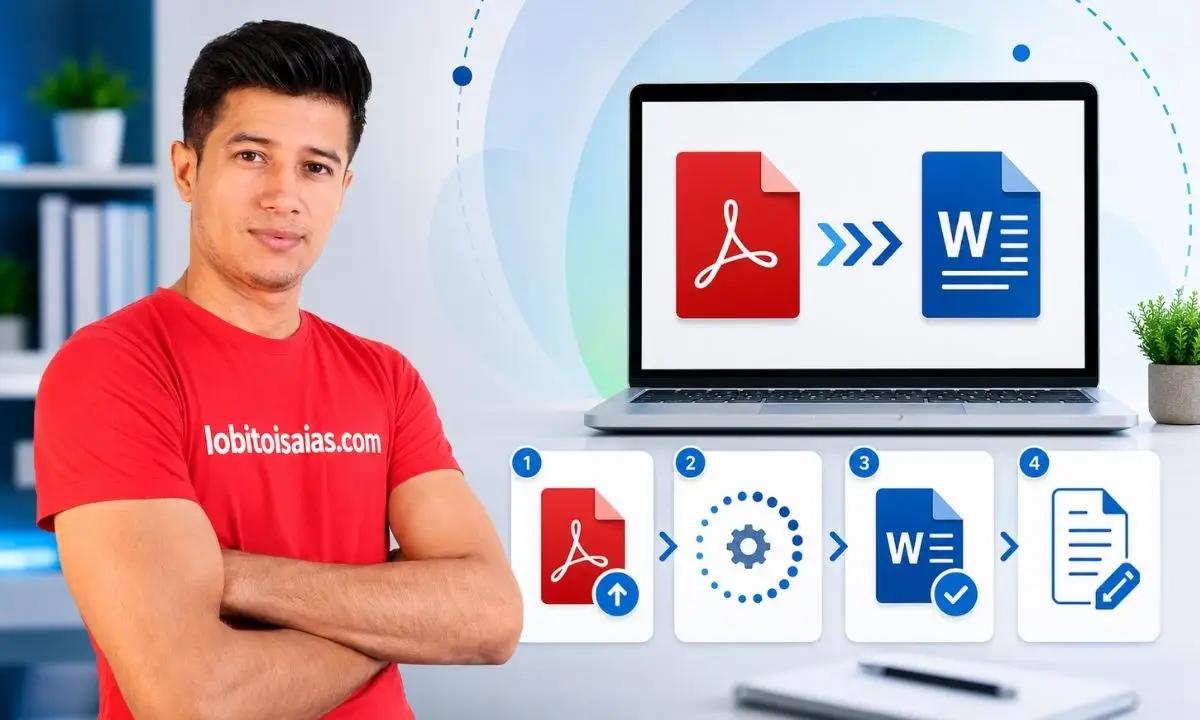
يُعدّ تحويل ملف PDF إلى Word مهمة شائعة عند الحاجة إلى تعديل محتوى مستند بصيغة PDF. ولحسن الحظ، توجد عدة طرق سهلة ومتاحة للقيام بذلك، سواء باستخدام برامج على جهاز الكمبيوتر أو أدوات مجانية عبر الإنترنت. في هذا الدليل، سأشرح كيفية تحويل ملف PDF إلى Word خطوة بخطوة، لتتمكن من القيام بذلك بنفسك دون أي مشاكل.
ماذا يعني تحويل ملف PDF إلى Word، ولماذا هو مفيد؟
صُممت ملفات PDF (تنسيق المستندات المحمولة) لعرض المستندات بتنسيق ثابت، مما يمنع تعديلها بسهولة. يُعد هذا مثاليًا للحفاظ على التصميم والتنسيق الأصليين، ولكنه قد يُسبب مشاكل إذا أردتَ تعديل النصوص أو الصور أو الجداول في المستند. لذلك، تتضمن عملية تحويل ملف PDF إلى Word تحويل هذا الملف إلى مستند قابل للتحرير، عادةً بتنسيق .doc أو .docx، والذي يمكنك فتحه وتعديله باستخدام برامج مثل Microsoft Word أو Google Docs.
هذا التحويل مفيد لـ:
- قم بتحرير محتوى تقرير أو عقد أو أي مستند آخر.
- استخرج النصوص أو الصور لإعادة استخدامها.
- قم بتصحيح الأخطاء أو تحديث المعلومات دون إعادة كتابة المستند بأكمله.
كيف يمكنني تحويل ملف PDF إلى ملف Word خطوة بخطوة باستخدام برنامج Microsoft Word؟
إذا كان لديك برنامج Microsoft Word مثبتًا على جهاز الكمبيوتر الخاص بك، فيمكنك تحويل ملفات PDF إلى Word مباشرة باستخدام هذا التطبيق، دون الحاجة إلى برامج إضافية.
خطوات تحويل ملف PDF إلى Word باستخدام برنامج Microsoft Word
- افتح برنامج مايكروسوفت وورد على جهاز الكمبيوتر الخاص بك.
- انتقل إلى ملف > فتح وحدد ملف PDF الذي تريد تحويله.
- سيعرض برنامج Word رسالة تُشير إلى أنه سيقوم بتحويل ملف PDF إلى مستند قابل للتحرير. انقر فوق "موافق" للمتابعة.
- انتظر بضع ثوانٍ ريثما يقوم برنامج وورد بمعالجة الملف. بعد ذلك، ستظهر لك محتويات ملف PDF في مستند وورد جديد.
- راجع المستند لتعديل التنسيق أو العناصر التي ربما تكون قد تغيرت أثناء عملية التحويل.
- احفظ الملف كمستند Word: انتقل إلى ملف > حفظ باسم واختر تنسيق .doc أو .docx.
يرجى ملاحظة أن جودة التحويل ستعتمد على تصميم ملف PDF الأصلي. قد تتطلب المستندات التي تحتوي على العديد من الصور أو الجداول المعقدة أو الخطوط الخاصة تعديلات يدوية.
كيف يمكنني تحويل ملف PDF إلى Word خطوة بخطوة باستخدام الأدوات المتاحة عبر الإنترنت؟
إذا لم يكن لديك برنامج Microsoft Word أو كنت تفضل خيارًا سريعًا لا يتطلب تثبيتًا، فهناك العديد من المواقع الإلكترونية التي تسمح لك بتحويل ملفات PDF إلى Word مجانًا.
خطوات تحويل ملف PDF إلى Word باستخدام الأدوات عبر الإنترنت
- يمكنك الوصول إلى موقع ويب موثوق لتحويل ملفات PDF إلى Word، مثل Smallpdf أو iLovePDF أو PDF2DOC.
- ابحث في الصفحة عن خيار تحميل ملف PDF الخاص بك. عادةً ما يكون هناك زر مكتوب عليه "تحديد ملف" أو "تحميل ملف PDF".
- حدد ملف PDF من جهاز الكمبيوتر الخاص بك.
- ستقوم الأداة بمعالجة الملف وستعرض لك زرًا لتنزيل ملف Word المحول.
- قم بتنزيل الملف وافتحه في محرر النصوص المفضل لديك لمراجعته وتعديله.
تأكد من استخدام مواقع موثوقة لحماية خصوصية مستنداتك، خاصة إذا كانت تحتوي على معلومات حساسة.
ما هي البدائل المتاحة لي لتحويل ملف PDF إلى Word دون فقدان التنسيق؟
إلى جانب برنامج مايكروسوفت وورد والأدوات المتاحة عبر الإنترنت، توجد طرق وبرامج أخرى يمكنك استخدامها لتحويل ملفات PDF إلى وورد مع الحفاظ على التصميم:
- Adobe Acrobat Pro DC: يتيح لك هذا التطبيق الاحترافي تحويل ملفات PDF إلى Word بدقة عالية وخيارات متقدمة للتعامل مع المستندات المعقدة.
- جوجل درايف وجوجل دوكس: ارفع ملف PDF إلى جوجل درايف، وافتحه باستخدام جوجل دوكس، ثم نزّله كملف وورد. هذا الخيار مجاني ومتاح من أي جهاز متصل بالإنترنت.
- البرامج المتخصصة: هناك برامج محددة لتحويل ملفات PDF، مثل Nitro PDF أو Wondershare PDFElement أو UniPDF، والتي توفر خيارات إضافية للتحويلات الجماعية أو الإعدادات المتقدمة.
الأخطاء الشائعة عند تحويل ملفات PDF إلى Word وكيفية تجنبها
قد يبدو تحويل ملفات PDF إلى Word أمرًا بسيطًا، ولكن في بعض الأحيان تظهر مشاكل يجدر معرفتها لتجنبها:
- فقدان التنسيق: نصوص غير محاذية، صور في غير موضعها، أو تغيير في الخطوط. يحدث هذا غالبًا في ملفات PDF ذات التنسيقات المعقدة. لتجنب ذلك، اختر برامج أو أدوات تحويل موثوقة.
- ملف وورد كبير جدًا: قد تؤدي المستندات التي تحتوي على العديد من الصور المحولة إلى زيادة حجم الملف. قم بتحسين الصور أو إزالة العناصر غير الضرورية.
- الملفات التالفة أو غير القابلة للقراءة: إذا كان ملف PDF محميًا أو تالفًا، فقد تفشل عملية التحويل. تأكد من أن الملف سليم ومحمي بكلمة مرور.
- مشاكل اللغة أو الأحرف الخاصة: تأكد من أن الأداة تدعم لغة المستند والأحرف الخاصة لتجنب الأخطاء في النص.
كيف أختار الخيار الأفضل لتحويل ملف PDF إلى Word وفقًا لاحتياجاتي؟
يعتمد ذلك على عدة عوامل:
- إذا كنت تبحث عن السرعة ولا تحتاج إلى تعديل المستند كثيرًا، فقد تكون الأداة عبر الإنترنت كافية.
- إذا كان لديك برنامج Microsoft Word مثبتًا وكان ملف PDF ليس معقدًا للغاية، فإن استخدام Word لتحويله أمر عملي وآمن.
- بالنسبة للمستندات ذات التنسيق المتقدم، يوفر برنامج Adobe Acrobat Pro أو البرامج المتخصصة نتائج أفضل.
- إذا كنت تفضل عدم تثبيت البرامج، فإن Google Docs هو بديل مجاني وسهل الاستخدام.
قم بتقييم عدد المستندات ومدى تعقيدها وخصوصية الملفات لاختيار الخيار الأنسب.
الأسئلة الشائعة
هل يمكنني تحويل ملف PDF ممسوح ضوئياً إلى ملف Word؟
نعم، ولكنك ستحتاج إلى برنامج التعرف الضوئي على الأحرف (OCR) لتحويل الصور النصية إلى نص قابل للتحرير. يوفر برنامج Adobe Acrobat Pro وبعض الأدوات عبر الإنترنت هذه الميزة.
هل يحافظ تحويل ملف PDF إلى Word دائمًا على التنسيق الأصلي؟
ليس دائمًا. قد يؤدي التحويل إلى تغيير التنسيق، خاصةً في المستندات التي تحتوي على العديد من الصور أو التنسيقات المعقدة. يُنصح بمراجعة المستندات وتعديلها يدويًا بعد التحويل.
هل تحويل ملفات PDF عبر الإنترنت آمن؟
الأمر يعتمد على الموقع الإلكتروني. استخدم منصات موثوقة تضمن الخصوصية وتحذف الملفات بعد التحويل لحماية معلوماتك.
هل يمكنني تحويل ملف PDF محمي بكلمة مرور إلى ملف Word؟
لا يُسمح بذلك إلا إذا كنت تعرف كلمة المرور وقمت بإدخالها لفتح الملف قبل التحويل. لا يُنصح باستخدام أدوات لإزالة كلمات المرور دون إذن.
كيف يمكنني تحويل ملف PDF إلى Word دون فقدان الصور؟
تحافظ أدوات مثل Adobe Acrobat Pro أو Microsoft Word على الصور أثناء التحويل، على الرغم من أنه من الضروري أحيانًا تعديلها يدويًا لضمان وضعها بشكل صحيح.
يُعدّ تحويل ملفات PDF إلى Word مهمة سهلة ومفيدة تُمكّنك من تعديل المستندات وإعادة استخدامها بسهولة. باتباع هذه الخطوات والنصائح، يمكنك القيام بذلك بأمان وكفاءة وفقًا لاحتياجاتك. ابدأ بتحويل ملفاتك الآن وسهّل عملك اليومي!