ماذا تفعل إذا اختفت لوحة مفاتيح جهاز أندرويد فجأة ولم تعد تسمح لك بالكتابة؟
اكتشف لماذا قد تختفي لوحة مفاتيح نظام Android بشكل غير متوقع وكيفية إصلاحها بسهولة حتى تتمكن من الكتابة بسلاسة مرة أخرى.
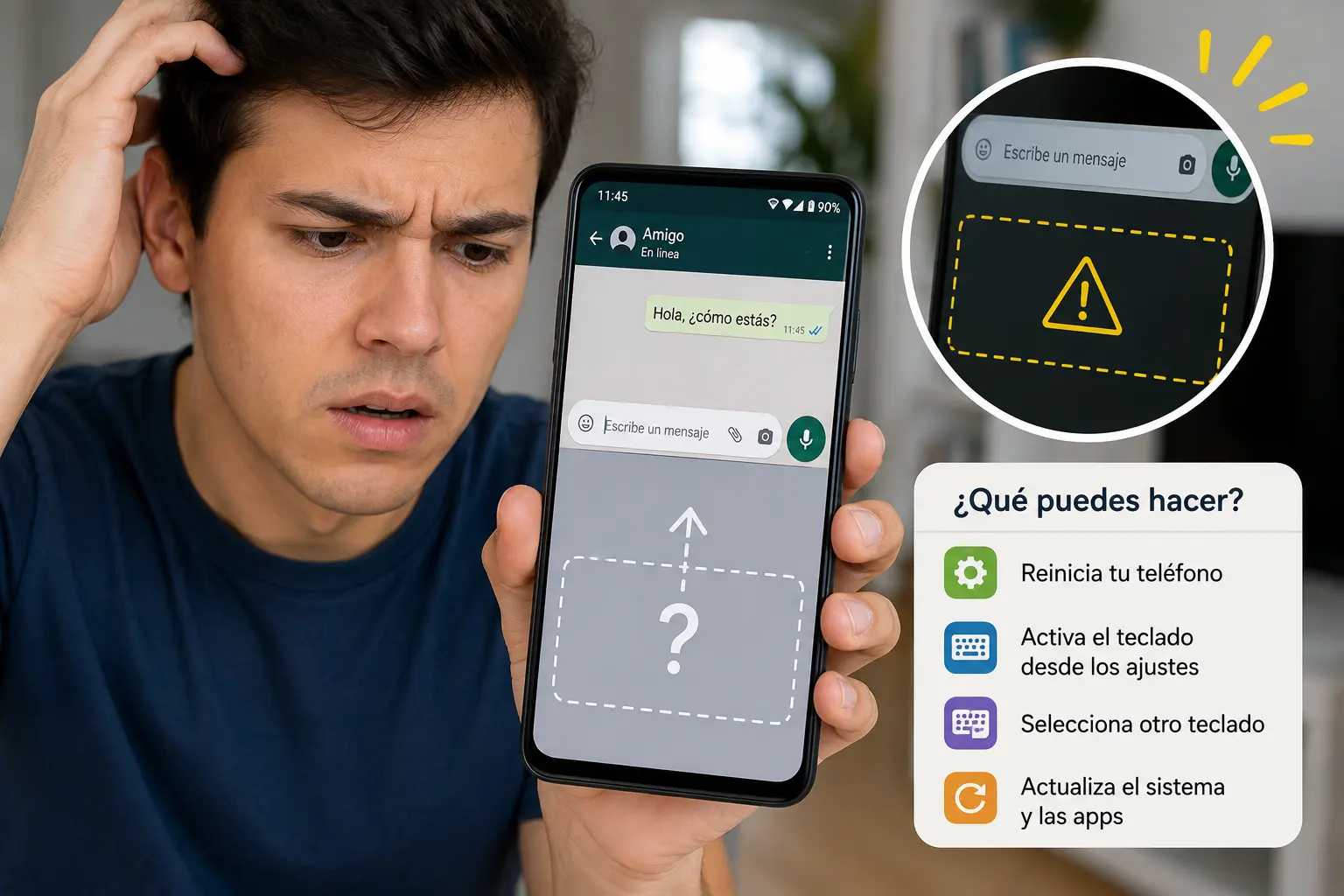
إذا سبق لك أن واجهت مشكلة اختفاء لوحة مفاتيح هاتفك الأندرويد فجأةً وعدم القدرة على الكتابة، فأنت لست وحدك. قد تكون هذه المشكلة محبطة وتوقف أي مهمة تقوم بها على هاتفك. لحسن الحظ، هناك عدة حلول بسيطة يمكنك تجربتها لاستعادة لوحة المفاتيح ومواصلة استخدام جهازك بشكل طبيعي.
لماذا تختفي لوحة مفاتيح جهاز أندرويد الخاص بك وتمنعك من الكتابة؟
قبل استعراض الحلول، من المفيد فهم الأسباب الشائعة لهذه المشكلة. قد لا تظهر لوحة المفاتيح لعدة أسباب:
- أخطاء النظام المؤقتة: في بعض الأحيان، يواجه نظام أندرويد أعطالاً مؤقتة تؤثر على لوحة المفاتيح.
- التحديثات غير المكتملة أو الفاشلة: قد يتسبب تحديث لوحة المفاتيح أو النظام الأخير في حدوث تعارضات.
- مشاكل تطبيق لوحة المفاتيح: إذا كنت تستخدم لوحة مفاتيح تابعة لجهة خارجية، فقد تكون هناك أخطاء في هذا التطبيق.
- إعدادات غير صحيحة أو تغييرات غير مقصودة: قد يكون تم تغيير لوحة المفاتيح الافتراضية أو تعطيلها.
- نقص الذاكرة أو الموارد: إذا كان النظام مثقلاً، فقد لا يتم فتح لوحة المفاتيح.
كيفية إظهار لوحة المفاتيح مرة أخرى على نظام أندرويد خطوة بخطوة
إليك دليل واضح لحل المشكلة وإعادة ظهور لوحة المفاتيح:
1. أعد تشغيل هاتفك الذي يعمل بنظام Android
في كثير من الأحيان، يؤدي إعادة تشغيل بسيطة إلى إصلاح أخطاء النظام المؤقتة. أعد تشغيل هاتفك، ثم حاول فتح تطبيق يتطلب استخدام لوحة المفاتيح.
2. تأكد من تشغيل لوحة المفاتيح
انتقل إلى الإعدادات > النظام > اللغات والإدخال > لوحة المفاتيح على الشاشة. تأكد من تحديد لوحة المفاتيح التي تستخدمها وتفعيلها. إذا لم تكن كذلك، فقم بتفعيلها أو اختر لوحة مفاتيح أخرى متاحة.
3. إيقاف التطبيق بالقوة ومسح ذاكرة التخزين المؤقت للوحة المفاتيح
إذا كنت تستخدم لوحة المفاتيح الافتراضية (مثل Gboard)، فانتقل إلى الإعدادات > التطبيقات > Gboard (أو لوحة مفاتيحك)، ثم انقر على "إيقاف إجباري". بعد ذلك، انتقل إلى "التخزين" وحدد "مسح ذاكرة التخزين المؤقت". سيؤدي هذا إلى إزالة الملفات المؤقتة التي قد تكون سبب المشكلة.
4. قم بتحديث لوحة المفاتيح أو إعادة تثبيتها
تحقق من متجر جوجل بلاي بحثًا عن تحديثات متاحة للوحة المفاتيح. إذا استمرت المشكلة، فقم بإلغاء تثبيت التحديثات أو التطبيق ثم أعد تثبيته. قد يؤدي ذلك إلى إصلاح الأخطاء الناتجة عن التحديثات المعيبة.
5. التبديل مؤقتًا إلى لوحة مفاتيح أخرى
للتأكد من أن المشكلة ليست خاصة بلوحة المفاتيح التي تستخدمها، قم بتثبيت لوحة مفاتيح أخرى من متجر جوجل بلاي، مثل SwiftKey أو أي لوحة مفاتيح أخرى، واجعلها لوحة المفاتيح الافتراضية. إذا نجحت لوحة المفاتيح الجديدة، فالمشكلة تكمن في لوحة المفاتيح الأصلية.
6. إعادة ضبط تفضيلات التطبيق
في بعض الحالات، قد يُفيد إعادة ضبط الإعدادات. انتقل إلى الإعدادات > التطبيقات > القائمة (ثلاث نقاط) > إعادة ضبط الإعدادات. لن يؤدي هذا إلى حذف البيانات، ولكنه سيعيد الإعدادات الافتراضية التي قد تؤثر على لوحة المفاتيح.
7. مراجعة الأذونات وصلاحيات الوصول
تأكد من أن لوحة المفاتيح لديها الأذونات اللازمة للعمل. في الإعدادات > التطبيقات > لوحة المفاتيح > الأذونات، فعّل الأذونات المطلوبة للتشغيل السليم.
8. تحرير المساحة والذاكرة
قد يواجه الهاتف ذو الذاكرة أو مساحة التخزين المحدودة مشاكل في تطبيقات مثل لوحة المفاتيح. يمكن تحسين الأداء عن طريق حذف الملفات غير الضرورية، وإغلاق التطبيقات التي تعمل في الخلفية، وإعادة تشغيل الجهاز.
9. تحديث نظام التشغيل أندرويد
قد يتسبب استخدام إصدار قديم أو به أخطاء في مشاكل لوحة المفاتيح. انتقل إلى الإعدادات > النظام > التحديثات وتحقق من وجود أي تحديثات معلقة.
10. استخدم لوحة المفاتيح الفعلية أو قم بتوصيل لوحة مفاتيح خارجية
إذا كان لديك لوحة مفاتيح فعلية متصلة عبر منفذ USB أو بلوتوث، فتأكد من أنها لا تُسبب أي تداخل. في بعض الأحيان، يُعطي النظام الأولوية للوحة المفاتيح الفعلية ولا يعرض لوحة المفاتيح الافتراضية. افصلها وحاول مرة أخرى.
ماذا تفعل إذا لم ينجح أي حل؟
إذا لم تظهر لوحة المفاتيح بعد تجربة كل هذه الخيارات، فضع في اعتبارك البدائل التالية:
- إعادة ضبط الجهاز إلى إعدادات المصنع: يؤدي هذا إلى مسح جميع البيانات والإعدادات. وهو الحل الأخير لأنه الأكثر جذرية، ولكنه غالباً ما يحل مشاكل النظام الخطيرة.
- اتصل بالدعم الفني: قد تكون المشكلة متعلقة بطراز معين أو برنامج محدد، مما يتطلب مساعدة متخصصة.
كيفية منع اختفاء لوحة المفاتيح في المستقبل
لتجنب هذه المشكلة، نوصي بما يلي:
- احرص على تحديث النظام ولوحة المفاتيح باستمرار.
- تجنب تثبيت لوحات مفاتيح غير موثوقة أو تطبيقات ذات مصدر مشكوك فيه.
- قم بتحرير المساحة وأغلق التطبيقات التي لا تستخدمها.
- أعد تشغيل هاتفك المحمول بشكل دوري للحفاظ على استقراره.
الأسئلة الشائعة
لماذا لا تظهر لوحة مفاتيح أندرويد الخاصة بي عندما أنقر على حقل نصي؟
قد يكون هذا بسبب خلل مؤقت، أو مشاكل في تطبيق لوحة المفاتيح، أو تعطيل لوحة المفاتيح الافتراضية. حاول إعادة تشغيل هاتفك، أو تفعيل لوحة المفاتيح من الإعدادات، أو التبديل إلى لوحة مفاتيح أخرى.
كيف يمكنني تغيير لوحة المفاتيح الافتراضية على نظام أندرويد؟
انتقل إلى الإعدادات > النظام > اللغات والإدخال > لوحة المفاتيح على الشاشة وحدد لوحة المفاتيح التي تريد استخدامها كلوحة مفاتيح افتراضية.
هل استخدام لوحات المفاتيح الخارجية على نظام أندرويد آمن؟
نعم، طالما أنك تقوم بتنزيلها من متجر جوجل بلاي ومن مطورين موثوقين. بعض لوحات المفاتيح توفر ميزات إضافية، ولكن تحقق من الأذونات التي تطلبها.
ماذا أفعل إذا ظهرت لوحة المفاتيح ولكنها لا تستجيب للمس؟
جرّب إعادة تشغيل التطبيق أو هاتفك، أو مسح ذاكرة التخزين المؤقت للوحة المفاتيح، أو إعادة تثبيت التطبيق. أحيانًا تؤثر مشاكل الذاكرة أو الأخطاء المؤقتة على سرعة الاستجابة.
هل يمكن للوحة المفاتيح الفعلية أن تمنع ظهور لوحة المفاتيح الافتراضية؟
نعم، عند توصيل لوحة مفاتيح فعلية، قد يقوم نظام أندرويد بتعطيل لوحة المفاتيح الظاهرة على الشاشة تلقائيًا. افصلها لإعادة ظهور لوحة المفاتيح الافتراضية.
إذا اختفت لوحة مفاتيح جهازك الأندرويد، فلا تدع نفسك تُحرم من الكتابة: اتبع هذه الخطوات لاستعادة التحكم بجهازك. لمزيد من النصائح حول تحسين أداء هاتفك وحل المشكلات الشائعة، اطلع على أدلتنا المتخصصة في المدونة.