So entfernen Sie den abgesicherten Modus von Ihrem Telefon
Erfahren Sie, wie Sie den abgesicherten Modus Ihres Android-Smartphones in Sekundenschnelle beenden. Lösungen für Samsung, Xiaomi, Motorola und weitere Herst…
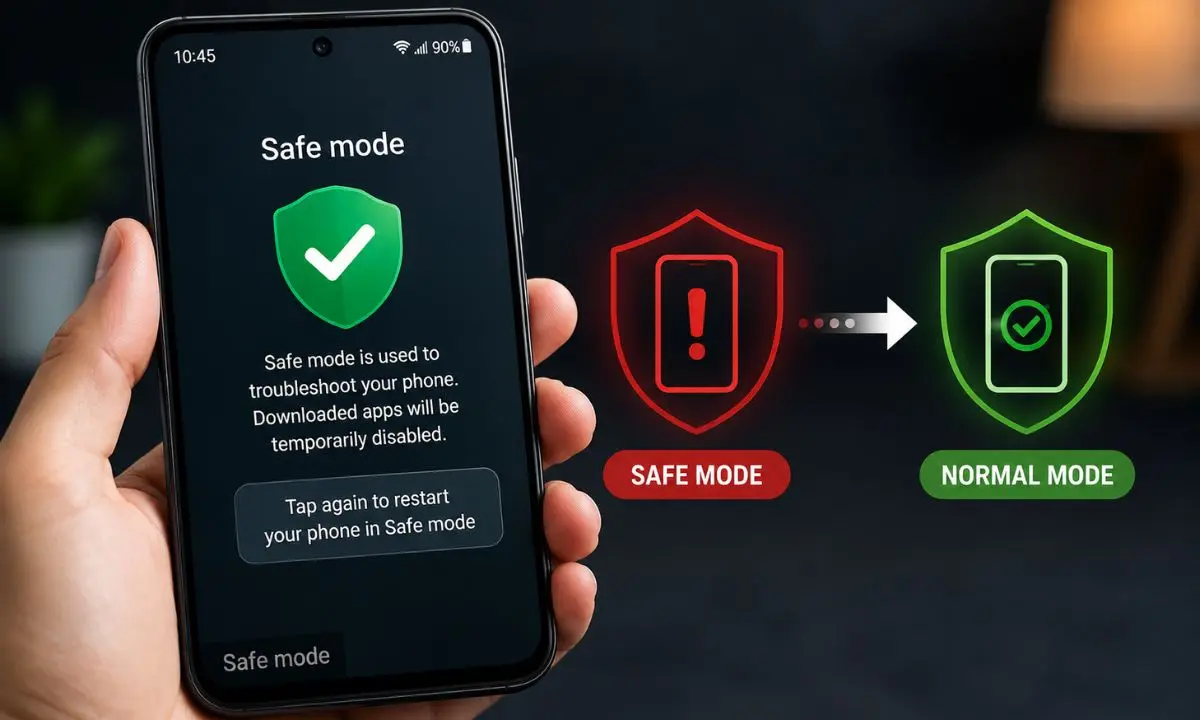
Erscheint auf Ihrem Android-Smartphone beim Einschalten die Meldung „Abgesicherter Modus“ in der unteren Ecke des Bildschirms und Sie wissen nicht, wie Sie diese entfernen können? Keine Sorge: Dies ist eines der häufigsten Probleme bei Android und lässt sich in den meisten Fällen in weniger als einer Minute beheben, ohne dass Daten oder Apps verloren gehen.
In diesem Leitfaden erkläre ich genau, was der abgesicherte Modus ist, warum er in Ihrem Fall aktiviert wurde und alle Methoden, ihn zu deaktivieren, geordnet nach Handymarke (Samsung, Xiaomi, Motorola, Huawei, LG und mehr), sowie was zu tun ist, wenn der abgesicherte Modus nicht mit normalen Methoden entfernt werden kann.
Was ist der abgesicherte Modus auf einem Android-Handy?
Der abgesicherte Modus ist eine in das Android-Betriebssystem integrierte Diagnosefunktion. Wenn Ihr Smartphone in diesem Modus startet, werden vorübergehend alle Apps deaktiviert, die Sie über Google Play oder andere Quellen installiert haben. Nur die vorinstallierten Apps bleiben aktiv.
Es ist genau das Gleiche wie der „abgesicherte Modus“ von Windows: Er ermöglicht es Ihnen festzustellen, ob ein Problem (Langsamkeit, Neustarts, Fehler) durch eine Drittanbieter-App verursacht wird, ohne dass Sie vorher etwas deinstallieren müssen.
Im abgesicherten Modus werden Sie Folgendes feststellen:
- In der unteren linken Ecke des Bildschirms wird ein Text mit der Aufschrift „Sicherheitsmodus“ angezeigt.
- Die Symbole für heruntergeladene Apps werden grau angezeigt oder gar nicht.
- Apps, die nicht vorinstalliert waren, können nicht geöffnet werden.
- Wi-Fi, Bluetooth oder einige Widgets funktionieren möglicherweise vorübergehend nicht.

Das ist völlig normal und lässt sich rückgängig machen. Es handelt sich nicht um einen Virus, es werden keine Daten gelöscht und Ihr Telefon wird nicht beschädigt.
Warum wurde der abgesicherte Modus auf meinem Handy aktiviert?
Bevor Sie den abgesicherten Modus deaktivieren, ist es hilfreich zu wissen, warum er aktiviert wurde, da er sich in manchen Fällen von selbst aktiviert, ohne dass Sie dies angefordert haben. Die häufigsten Ursachen sind:
- Sie haben versehentlich den Netzschalter gedrückt gehalten. Bei vielen Modellen führt das mehrsekündige Gedrückthalten der „Ausschalten“-Taste dazu, dass das System fragt, ob Sie im abgesicherten Modus neu starten möchten, und dies wird manchmal unbeabsichtigt bestätigt.
- Die Lautstärketasten sind verklemmt oder beschädigt. Wenn beim Startvorgang erkannt wird, dass die Leiser-Taste gedrückt ist (beispielsweise durch eine zu enge Hülle, Staub oder einen Stoß), wechselt das Telefon automatisch in den sicheren Modus.
- Eine problematische App hat dies ausgelöst. Manche Smartphones wechseln automatisch in den abgesicherten Modus, wenn sie wiederholte Fehler feststellen, die durch eine Anwendung verursacht werden.
- Ein Systemupdate wurde nicht abgeschlossen.
- Das Handy wurde angestoßen oder fallen gelassen, wodurch die physischen Tasten kurzzeitig nicht mehr funktionierten.
Die Identifizierung der Ursache hilft Ihnen, ein erneutes Auftreten zu verhindern, insbesondere wenn es sich um ein Problem mit einer klemmenden Lautstärketaste handelt.
So entfernen Sie den abgesicherten Modus: Universelle Methode (funktioniert auf fast allen Android-Geräten)
Dies ist die erste Methode, die Sie ausprobieren sollten, unabhängig von Ihrer Handymarke:
- Halten Sie den Netzschalter gedrückt, bis das Optionsmenü erscheint (Ausschalten, Neustart usw.).
- Tippen Sie auf die Option „Neustart“ oder „Ausschalten“ und schalten Sie Ihr Telefon anschließend normal ein.
- Warten Sie, bis der Ladevorgang abgeschlossen ist. In den meisten Fällen verschwindet der abgesicherte Modus nach einem einfachen Neustart.
Wenn der abgesicherte Modus nach dem Neustart Ihres Telefons erneut angezeigt wird, fahren Sie je nach Marke mit der nächsten Methode fort.
So deaktivieren Sie den abgesicherten Modus auf einem Samsung-Gerät
- Wischen Sie die Benachrichtigungsleiste nach unten.
- Suchen Sie nach der Benachrichtigung mit der Aufschrift „Sicherer Modus aktiviert“ und tippen Sie darauf.
- Wählen Sie „Deaktivieren“, wenn Sie vom System dazu aufgefordert werden.
Sollte diese Benachrichtigung nicht erscheinen, schalten Sie Ihr Telefon vollständig aus (starten Sie es nicht neu, sondern schalten Sie es einfach aus), warten Sie 10 Sekunden und schalten Sie es wieder ein, ohne während des Ladens des Samsung-Logos zusätzliche Tasten zu berühren.
So entfernen Sie den abgesicherten Modus auf Xiaomi-, Redmi- oder Poco-Geräten (MIUI/HyperOS)
Um den abgesicherten Modus auf Ihrem Xiaomi-Gerät zu deaktivieren, folgen Sie dieser Anleitung:
- Schalten Sie Ihr Mobiltelefon vollständig aus.
- Schalten Sie es wieder ein und sobald Sie das Xiaomi-Logo sehen, berühren Sie keine Lautstärketasten.
- Sollte das Problem im abgesicherten Modus weiterhin bestehen, gehen Sie zu Einstellungen > Apps > Apps verwalten und prüfen Sie, ob Sie kurz vor dem Auftreten des Problems etwas installiert haben; deinstallieren Sie es und starten Sie den Computer neu.

So deaktivieren Sie den abgesicherten Modus auf einem Motorola-Gerät
- Halten Sie den Netzschalter einige Sekunden lang gedrückt, bis das Reset-Menü erscheint.
- Tippen Sie auf „Neustart“.
- Sollte das Problem weiterhin bestehen, schalten Sie Ihr Telefon aus, überprüfen Sie, ob die Hülle die Leiser-Taste blockiert, und schalten Sie es wieder ein.
So deaktivieren Sie den abgesicherten Modus auf einem Huawei-Gerät
- Wischen Sie die Benachrichtigungsleiste nach unten und suchen Sie nach der Benachrichtigung für den abgesicherten Modus.
- Tippen Sie darauf und wählen Sie „Akzeptieren“, um im normalen Modus neu zu starten.
- Sollten Sie die Benachrichtigung nicht sehen, halten Sie den Ein-/Ausschalter gedrückt, wählen Sie „Neustart“ und lassen Sie alle Tasten los, bevor das Huawei-Logo erscheint.
Was tun, wenn der abgesicherte Modus nach einem normalen Neustart nicht verschwindet?
Wenn Sie Ihr Telefon bereits mehrmals neu gestartet haben und der abgesicherte Modus weiterhin angezeigt wird, versuchen Sie Folgendes:
Überprüfen Sie die Leiser-Taste. Entfernen Sie die Handyhülle oder die Displayschutzfolie und drücken Sie die Leiser-Taste mehrmals, um sicherzustellen, dass sie nicht klemmt oder blockiert ist. Dies ist mit Abstand der häufigste Grund, warum ein normaler Neustart nicht funktioniert.
Entfernen Sie den Akku (nur falls er austauschbar ist). Bei Telefonen mit austauschbarem Akku diesen für 30 Sekunden entfernen und wieder einsetzen, bevor Sie das Telefon einschalten.
Deinstallieren Sie die zuletzt installierte App. Gehen Sie zu Einstellungen > Apps, sortieren Sie nach „Zuletzt installiert“ und entfernen Sie alle verdächtigen Apps, die Sie kurz vor Auftreten des Problems hinzugefügt haben. Oftmals verursacht eine solche App einen Konflikt mit Berechtigungen oder Prozessen, der den abgesicherten Modus erzwingt.
Löschen Sie den Systemcache (Cache-Partition). Schalten Sie Ihr Telefon aus und starten Sie es im Wiederherstellungsmodus (die Tastenkombination variiert je nach Hersteller, üblicherweise Lauter + Ein/Aus oder Leiser + Ein/Aus). Wählen Sie dort „Cache-Partition löschen“. Ihre persönlichen Daten bleiben erhalten, es werden nur temporäre Systemdateien gelöscht.
Führen Sie als letzten Ausweg einen Werksreset durch. Sollte keine der oben genannten Maßnahmen helfen, liegt das Problem wahrscheinlich in einer tieferliegenden Software. Sichern Sie vorher unbedingt Ihre Fotos, Kontakte und wichtigen Dateien, da beim Werksreset alle Daten auf Ihrem Telefon gelöscht werden.
Mit dieser Schritt-für-Schritt-Anleitung können Sie dieses Problem sicher lösen, denn wenn der abgesicherte Modus aktiviert wurde, ohne dass Sie es bemerkt haben, ist das normal und kommt selten vor, da er normalerweise versehentlich aktiviert wird.
Wie man verhindert, dass der abgesicherte Modus erneut erscheint
- Verwenden Sie eine Hülle, die nicht auf die physischen Lautstärketasten drückt.
- Bevor Sie Apps von außerhalb von Google Play installieren, vergewissern Sie sich, dass sie aus vertrauenswürdigen Quellen stammen.
- Prüfen Sie regelmäßig, ob für Ihr Telefon ausstehende Systemaktualisierungen vorliegen.
- Vermeiden Sie es, den Netzschalter länger als nötig gedrückt zu halten.
Häufig gestellte Fragen zum sicheren Modus
Werden im abgesicherten Modus meine Fotos oder Apps gelöscht?
Nein. Der abgesicherte Modus deaktiviert Apps von Drittanbietern nur vorübergehend, solange er aktiv ist; er löscht oder deinstalliert nichts. Wenn Sie den abgesicherten Modus beenden, stehen Ihnen alle Apps und Dateien wieder normal zur Verfügung.
Warum schaltet mein Handy von selbst in den abgesicherten Modus, ohne dass ich ihn aktiviert habe?
Dies geschieht in der Regel aufgrund einer klemmenden Lautstärketaste, eines Gehäuses, das die Taste beim Startvorgang drückt, oder weil das System festgestellt hat, dass eine App wiederholt Fehler verursacht und als Diagnosemaßnahme den sicheren Modus aktiviert hat.
Ist der abgesicherte Modus dasselbe wie der Flugmodus?
Nein. Der Flugmodus deaktiviert Netzwerkverbindungen (WLAN, mobile Daten, Bluetooth), während der abgesicherte Modus vom Benutzer installierte Apps für Systemdiagnosezwecke deaktiviert. Es handelt sich um völlig unterschiedliche Funktionen.
Verfügt das iPhone über einen sicheren Modus?
Nicht ganz dasselbe. iOS hat keinen sichtbaren „sicheren Modus“ wie Android, aber es gibt den Wiederherstellungsmodus und den DFU-Modus, die für Diagnosezwecke und umfassendere Systemwiederherstellungen verwendet werden.
Wie lange bleibt der abgesicherte Modus aktiviert?
Es bleibt so lange aktiv, bis Sie Ihr Telefon ordnungsgemäß neu starten, ohne dass die auslösende Bedingung erneut auftritt (z. B. das Drücken der Lautstärketaste). Es gibt keine automatische Zeitbegrenzung.