So telefonieren Sie mit einer unterdrückten Nummer auf Android und iPhone
Erfahren Sie, wie Sie auf Android und iPhone einfach und sicher mit unterdrückter Nummer telefonieren können. Lernen Sie, wie Sie Ihre Privatsphäre schützen …
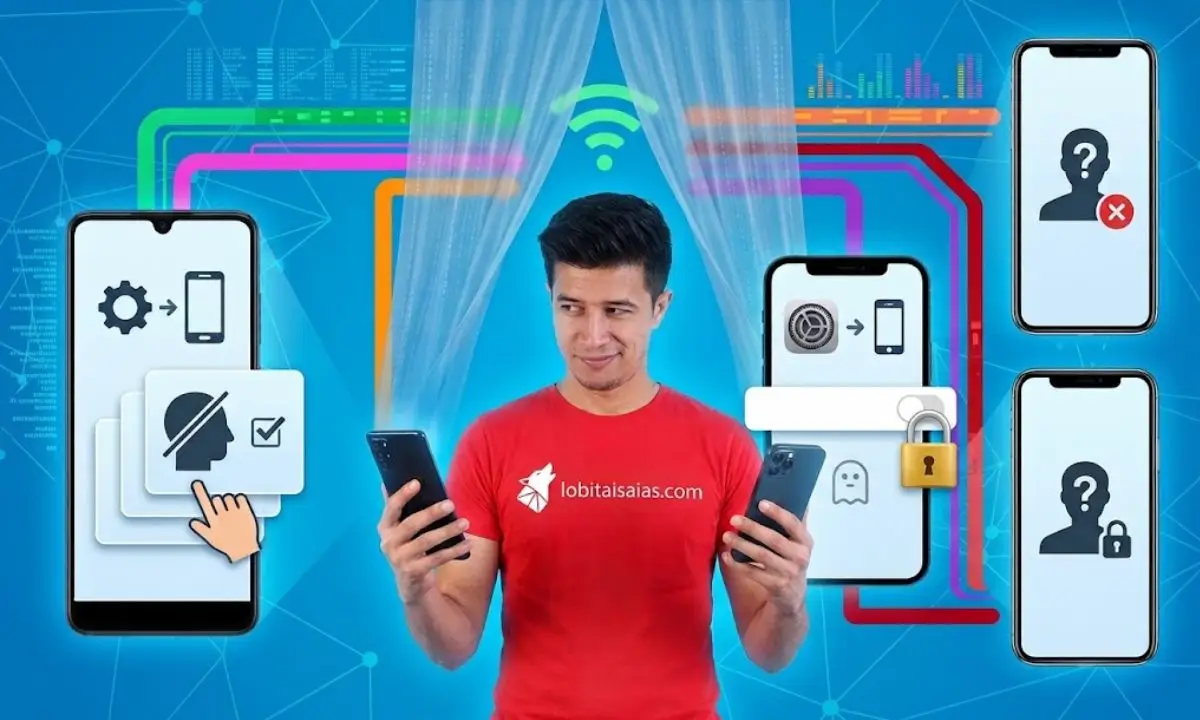
Möchten Sie Anrufe tätigen, ohne dass Ihre Nummer für den Angerufenen sichtbar ist? Das Verbergen Ihrer Nummer kann eine praktische Lösung sein, um Ihre Privatsphäre zu schützen, unerwünschte Anrufe zu vermeiden oder in bestimmten Situationen einfach anonym zu bleiben. Im Folgenden erklären wir Ihnen, wie Sie auf Android- und iPhone-Geräten mit einer unterdrückten Nummer telefonieren können.
Warum Anrufe mit unterdrückter Nummer nützlich sein können
Das Unterdrücken der Telefonnummer beim Telefonieren bietet mehrere Vorteile, darunter:
- Datenschutz: Sie geben Ihre Nummer nicht an Personen weiter, die Sie nicht kennen oder mit denen Sie sie lieber nicht teilen möchten.
- Vermeiden Sie Rückrufe: Wenn Sie nicht zurückgerufen werden möchten, können Sie Ihre Nummer unterdrücken.
- Sicherheit: In heiklen Situationen, wie z. B. Anrufen bei unbekannten Diensten oder Kontakten, kann der Schutz Ihrer Identität wichtig sein.
Allerdings ist es auch wichtig, diese Funktion verantwortungsvoll zu nutzen, da manche Empfänger Anrufe von unterdrückten oder anonymen Nummern möglicherweise nicht annehmen.
So telefonieren Sie mit einer unterdrückten Nummer auf Android – Schritt für Schritt
Android-Geräte bieten integrierte Optionen zum Verbergen Ihrer Nummer bei ausgehenden Anrufen. Der genaue Vorgang kann je nach Marke und Systemversion leicht variieren, umfasst aber im Allgemeinen folgende Schritte:
1. Öffnen Sie die Telefonanwendung.
Öffnen Sie die App, mit der Sie Anrufe tätigen (normalerweise „Telefon“ genannt).
2. Gehen Sie zu „Einstellungen“ oder „Anpassungen“.
Suchen Sie innerhalb der App nach dem Einstellungsmenü. Auf vielen Android-Geräten kann man dieses durch Tippen auf die drei vertikalen Punkte oder das Zahnradsymbol in der oberen rechten Ecke aufrufen.
3. Wählen Sie „Anrufeinstellungen“ oder „Anrufkonfiguration“.
In diesem Menü finden Sie Optionen im Zusammenhang mit Anrufen.
4. Suchen Sie nach der Option „Meine Anrufer-ID anzeigen“ oder einer ähnlichen Option.
Hier können Sie auswählen, wie Ihre Nummer beim Anruf angezeigt wird:
- Nummer anzeigen
- Nummer ausblenden
- Netzwerkstandard
5. Wählen Sie „Nummer ausblenden“.
Wenn Sie diese Option auswählen, wird Ihre Nummer bei Ihren Anrufen nicht angezeigt.
6. Tätigen Sie den Anruf.
Wählen Sie die Nummer, die Sie anrufen möchten, und Ihre Nummer wird dem Empfänger als privat oder unbekannt angezeigt.
Alternative: Verwenden Sie einen Code, um die Nummer zu verbergen
Wenn Sie die Einstellungen nicht dauerhaft ändern möchten, können Sie vor der Rufnummer einen Code wählen, um Ihre Anrufer-ID nur für diesen Anruf zu unterdrücken. In den meisten Ländern lautet der Code:
- #31# + Zahl (zum Beispiel #31#123456789)
Diese Methode ist schnell und erfordert keine Änderung der Einstellungen.
So telefonieren Sie mit einer unterdrückten Nummer auf dem iPhone – Schritt für Schritt
Auch auf dem iPhone ist das Verbergen der Telefonnummer einfach und kann direkt in den Geräteeinstellungen erfolgen.
1. Öffnen Sie die „Einstellungen“.
Suchen Sie auf Ihrem Startbildschirm nach dem Symbol für die Einstellungen.
2. Wählen Sie „Telefon“.
Tippen Sie im Einstellungsmenü auf die Option „Telefon“.
3. Geben Sie „Anrufer-ID anzeigen“ ein.
Hier sehen Sie einen Schalter, mit dem Sie steuern können, ob Ihre Nummer bei Anrufen angezeigt wird.
4. Deaktivieren Sie die Option „Anrufer-ID anzeigen“.
Wenn Sie diese Option deaktivieren, wird Ihre Nummer bei ausgehenden Anrufen verborgen.
5. Tätigen Sie den Anruf.
Wenn Sie jetzt anrufen, sieht der Angerufene „Unterdrückte Nummer“ oder „Unbekannt“.
Hinweis zu Betreibern und Beschränkungen
Manche Mobilfunkanbieter erlauben es nicht, Ihre Nummer mit dieser Funktion zu verbergen, oder verlangen eine spezielle Aktivierung. In diesem Fall können Sie folgenden Code verwenden:
- #31# + Nummer
Um die Rufnummer bei diesem Anruf zu verbergen.
Tipps und Hinweise zum Anrufen mit unterdrückter Nummer
- Prüfen Sie, ob der Code oder die Einstellung funktioniert: Einige Länder oder Mobilfunkanbieter blockieren Anrufe mit unterdrückter Rufnummer.
- Respektiere die Person, die du anrufst: Viele Menschen nehmen aus Sicherheitsgründen keine Anrufe mit unterdrückter Nummer entgegen.
- Nutzen Sie diese Option nur, wenn es unbedingt notwendig ist: Vermeiden Sie den Missbrauch der Anonymität, um Ihren Ruf zu schützen.
- Überprüfen Sie die Einstellungen vor dem Anruf: Vergewissern Sie sich in wichtigen Fällen, dass Ihre Nummer unterdrückt ist, falls Sie dies wünschen.
Was tun, wenn man seine Nummer nicht verbergen kann?
Wenn Ihre Nummer nach Befolgung der Schritte immer noch angezeigt wird, könnte dies folgende Gründe haben:
- Beschränkungen für Telefonanbieter.
- Einstellungen auf dem Gerät gesperrt.
- Nutzung von Apps oder Diensten, die die Nummer anzeigen.
Wenden Sie sich in diesen Fällen an Ihren Netzbetreiber, um die Aktivierung des Dienstes zu beantragen oder alternative Optionen zu prüfen.
Häufig gestellte Fragen
Funktioniert das Unterdrücken der Rufnummer bei internationalen Anrufen?
Das hängt vom Mobilfunkanbieter und dem Empfängerland ab. In manchen Ländern sind Anrufe mit unterdrückter Rufnummer nicht erlaubt, und die Nummer wird möglicherweise trotzdem angezeigt.
Kann ich meine Nummer bei einem einzelnen Anruf auf einem Android- oder iPhone-Gerät unterdrücken?
Ja, mit dem Code #31# gefolgt von der Rufnummer können Sie Ihre Rufnummer nur für diesen Anruf verbergen, ohne die allgemeinen Einstellungen zu ändern.
Hat das Unterdrücken der Telefonnummer Auswirkungen auf den Empfang von Anrufen?
Nein. Es betrifft lediglich, wie Ihre Nummer beim Anruf angezeigt wird, nicht aber, wie Sie Anrufe empfangen.
Ist es legal, seine Rufnummer bei Anrufen zu unterdrücken?
Grundsätzlich ja, aber die Nutzung für illegale oder betrügerische Aktivitäten ist verboten.
Kann der Angerufene wissen, wer anruft, wenn ich meine Nummer unterdrücke?
Normalerweise nicht, es sei denn, sie nutzen spezielle Dienste oder Apps, um versteckte Anrufe zu identifizieren.
Das Unterdrücken Ihrer Rufnummer bei Anrufen ist ein nützliches Werkzeug, um Ihre Privatsphäre bei Bedarf zu schützen. Befolgen Sie je nach Gerät und Situation diese Schritte, um problemlos mit unterdrückter Rufnummer zu telefonieren. Denken Sie daran, diese Funktion verantwortungsvoll zu nutzen und ein Gleichgewicht zwischen Datenschutz und effektiver Kommunikation zu wahren.
Weitere Tipps zur Sicherheit und zum Datenschutz auf Ihrem Smartphone finden Sie in unseren Artikeln zum Thema Datenschutz auf Android- und iPhone-Geräten.