So verbinden Sie Canva mit Gemini
Erfahren Sie Schritt für Schritt, wie Sie Canva mit Gemini verbinden und beide Plattformen optimal nutzen, um auf einfache und effiziente Weise beeindruckend…
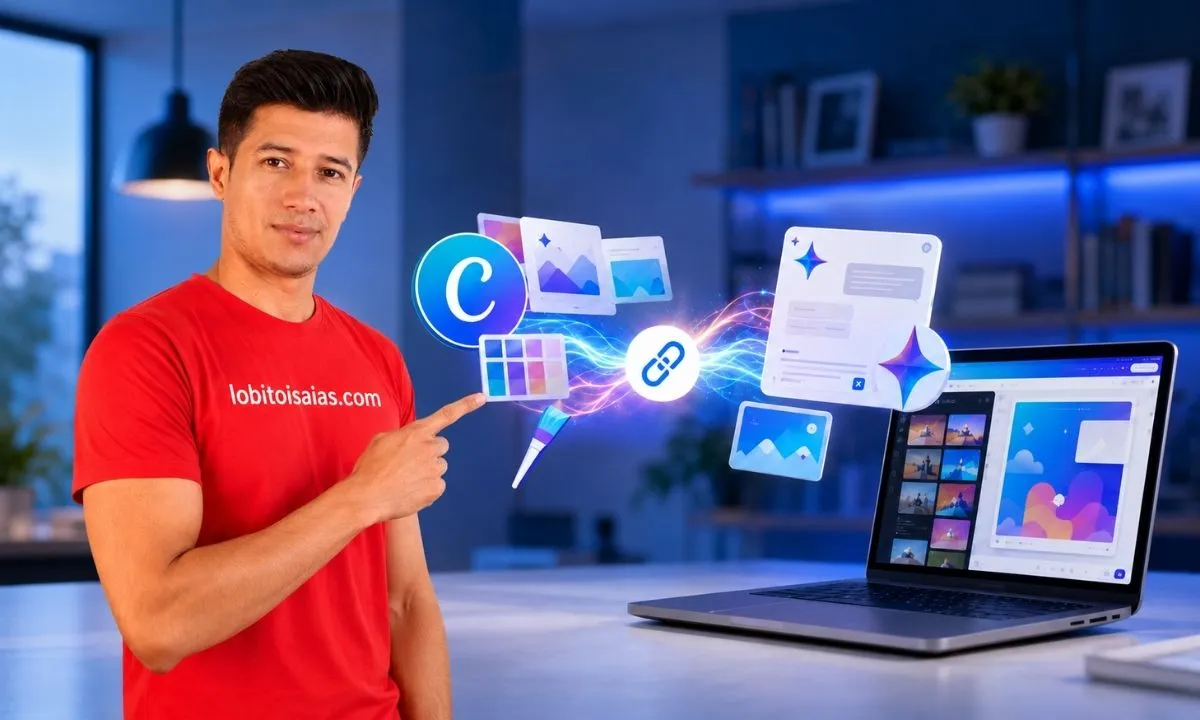
Wenn Sie Ihren kreativen Workflow optimieren möchten, ist die Verbindung von Canva mit Gemini eine hervorragende Option. Durch diese Integration können Sie die intuitiven Design-Tools von Canva zusammen mit den erweiterten Funktionen von Gemini nutzen, um Ihre Projekte effizienter zu verwalten und zu bearbeiten. In dieser Anleitung erklären wir Ihnen Schritt für Schritt, wie Sie diese Verbindung herstellen und welche Vorteile sie bietet.
Was ist Gemini und warum sollte Canva in diese Plattform integriert werden?
Gemini ist eine vielseitige Plattform, die die Verwaltung digitaler Inhalte, die Bearbeitung komplexer Inhalte und die Organisation kreativer Projekte vereinfacht. Durch die Integration von Canva, das für seine Benutzerfreundlichkeit bei der Erstellung ansprechender Designs ohne Vorkenntnisse bekannt ist, erhalten Sie eine umfassendere und funktionalere Arbeitsumgebung.
Diese Kombination ist ideal für Designprofis, Marketingprofis und Anwender, die die Erstellung und Verwaltung visueller Materialien vereinfachen möchten.
Voraussetzungen für die Verbindung von Canva mit Gemini
Bevor Sie den Verbindungsvorgang starten, stellen Sie bitte sicher, dass Sie Folgendes beachten:
- Besitze ein aktives Konto bei Canva und Gemini.
- Stabiler Internetzugang erforderlich, um Unterbrechungen zu vermeiden.
- Erforderliche Berechtigungen zur Integration externer Anwendungen in Gemini.
Schritt-für-Schritt-Anleitung zum Verbinden von Canva mit Gemini
1. Greifen Sie auf Ihr Gemini-Konto zu.
Melden Sie sich mit Ihren Zugangsdaten bei Gemini an. Falls Sie noch kein Konto besitzen, erstellen Sie eines gemäß den Anweisungen auf der offiziellen Website.
2. Navigieren Sie zum Integrationsmodul.
Suchen Sie im Gemini-Bedienfeld nach dem Abschnitt oder Menüpunkt „Integrationen“ oder „Verbundene Apps“. Hier können Sie externe Anwendungen verknüpfen.
3. Wählen Sie Canva als die App aus, mit der die Verbindung hergestellt werden soll.
Unter den verfügbaren Optionen finden Sie Canva. Es erscheint möglicherweise in einer Liste beliebter Apps oder Sie können es über die interne Suchfunktion finden.
4. Zugriff zwischen beiden Plattformen autorisieren.
Wenn Sie Canva auswählen, fragt Gemini nach der Berechtigung, auf Ihr Canva-Konto zuzugreifen. Dies ist erforderlich, damit beide Plattformen Inhalte teilen und synchronisieren können.
Folgen Sie den Anweisungen zur Authentifizierung, die in der Regel das Einloggen bei Canva und das Akzeptieren der erforderlichen Berechtigungen beinhalten.
5. Integrationseinstellungen konfigurieren
Sobald die Verbindung autorisiert ist, konfigurieren Sie, wie die Informationen synchronisiert werden sollen. Sie können beispielsweise Folgendes definieren:
- Bestimmter Ordner oder Projekt in Gemini, in dem Canva-Designs gespeichert werden.
- Automatische oder manuelle Aktualisierungen.
- Berechtigungen für Mitarbeiter.
6. Überprüfen Sie die Verbindung und testen Sie die Integration.
Um sicherzustellen, dass alles korrekt funktioniert, erstellen Sie ein einfaches Design in Canva und prüfen Sie, ob es in Gemini gemäß den festgelegten Einstellungen angezeigt wird.
Sollten Probleme auftreten, überprüfen Sie bitte Ihre Berechtigungen und Ihre Internetverbindung. In diesem Video erfahren Sie außerdem, wie Sie Canva effektiv mit Gemeni verbinden.
Vorteile der in Gemini integrierten Canva-Nutzung
- Vereinfachter Arbeitsablauf: Sie müssen keine Dateien mehr manuell herunter- und hochladen.
- Verbesserte Zusammenarbeit: Teams können besser koordiniert an denselben Projekten arbeiten.
- Zeitersparnis: Direkter Zugriff auf Design-Tools von Gemini.
- Zentrale Organisation: Alle visuellen Ressourcen an einem Ort bündeln.
Gängige Anwendungsfälle für diese Integration
- Erstellung von Inhalten für soziale Medien mit schneller Bearbeitung und direkter Veröffentlichung.
- Entwicklung von Präsentationen oder visuellen Dokumenten, die eine gemeinsame Überprüfung erfordern.
- Content-Management für digitale Marketingkampagnen.
Häufige Fehler und wie man sie behebt, wenn man Canva mit Gemini verbindet
- Canva wird in den Integrationen nicht angezeigt: Überprüfen Sie, ob Ihr Gemini-Konto auf dem neuesten Stand ist und die Integrationsfunktion aktiviert ist.
- Authentifizierungsprobleme: Stellen Sie sicher, dass Sie Ihre Anmeldedaten korrekt eingeben und alle angeforderten Berechtigungen erteilen.
- Langsame oder fehlgeschlagene Synchronisierung: Überprüfen Sie Ihre Internetverbindung und erwägen Sie einen Neustart beider Anwendungen.
Tipps, wie Sie die Verbindung zwischen Canva und Gemini optimal nutzen können.
- Halten Sie Ihre Ordner auf beiden Plattformen übersichtlich, um das Auffinden von Dateien zu erleichtern.
- Legen Sie klare Rollen für die Mitarbeiter fest, die Zugriff auf die Projekte haben.
- Aktualisieren Sie beide Apps regelmäßig, um die neuesten Funktionen nutzen zu können.
Häufig gestellte Fragen
Kann ich alle meine Canva-Designs automatisch mit Gemini synchronisieren?
Die automatische Synchronisierung hängt von den Einstellungen ab, die Sie während der Integration wählen. Sie können alle Designs synchronisieren oder nur die manuell ausgewählten.
Ist ein Premium-Konto erforderlich, um Canva mit Gemini zu verbinden?
Grundsätzlich steht Nutzern mit kostenlosen Konten eine grundlegende Verbindung zur Verfügung. Für einige erweiterte Funktionen sind jedoch möglicherweise kostenpflichtige Abonnements auf einer oder beiden Plattformen erforderlich.
Kann ich Canva-Designs von Gemini mit anderen Nutzern teilen?
Ja, mit Gemini können Sie Projekte teilen und mit anderen Nutzern zusammenarbeiten, was die Teamarbeit mit in Canva erstellten Designs erleichtert.
Was mache ich, wenn die Verbindung zwischen Canva und Gemini abbricht?
Überprüfen Sie Ihre Zugriffsrechte, stellen Sie sicher, dass Sie auf beiden Plattformen korrekt angemeldet sind, und vergewissern Sie sich, dass Ihre Internetverbindung besteht. Sollte das Problem weiterhin bestehen, deinstallieren Sie die Integration und verbinden Sie sie erneut.
Können Canva-Designs direkt in Gemini bearbeitet werden?
Je nach Integration ist es möglich, sich von Gemini aus bei Canva anzumelden und Designs zu bearbeiten, ohne die Plattform zu verlassen, was die Workflow-Effizienz verbessert.
Die Verbindung von Canva mit Gemini ist eine praktische Möglichkeit, Ihre kreativen Fähigkeiten zu erweitern und die Verwaltung Ihrer visuellen Projekte zu optimieren. Befolgen Sie diese Schritte und Tipps, um das kombinierte Tool optimal zu nutzen und Ihre tägliche Arbeit zu vereinfachen.