Warum werden mir auf meinem Handy Werbeanzeigen angezeigt, obwohl ich keine Apps geöffnet habe?
Warum Ihr Smartphone Werbung anzeigt, selbst wenn Sie keine Apps geöffnet haben, und wie Sie diese lästigen Anzeigen loswerden. Erfahren Sie, wie Sie Adware …
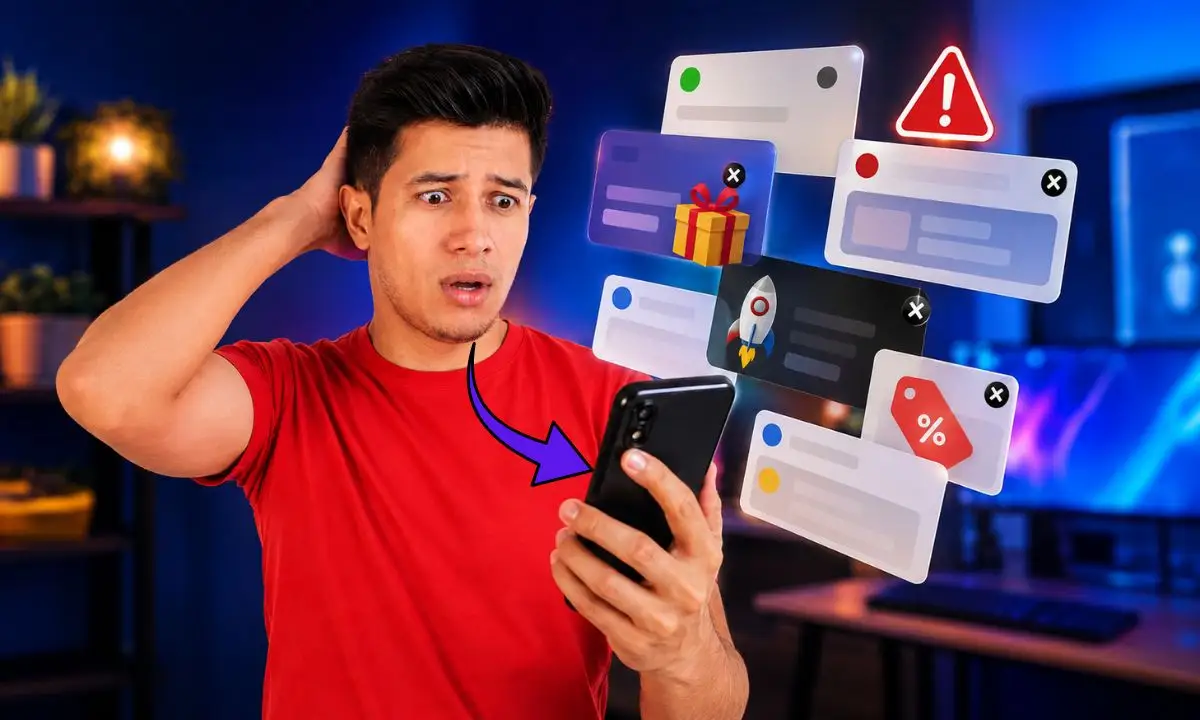
Wenn Sie sich fragen, warum Ihr Smartphone Werbung anzeigt, obwohl Sie keine Apps geöffnet haben, sind Sie nicht allein. Dieses Problem tritt häufig bei Android-Geräten auf und kann die Benutzerfreundlichkeit beeinträchtigen, Ihr Smartphone verlangsamen und sogar Ihre Privatsphäre gefährden. Pop-up-Werbung wird oft durch Apps mit aufdringlicher Werbung oder Adware verursacht, kann aber auch durch Einstellungen bedingt sein, die das Erscheinen von Werbung auf Ihrem Start- oder Sperrbildschirm erlauben. Wenn Sie die Ursache kennen, können Sie Werbung von Ihrem Smartphone entfernen und automatische Werbung unter Android verhindern. Dadurch verbessern Sie die Sicherheit und Benutzerfreundlichkeit Ihres Geräts.
Definition und Funktion von Pop-up-Werbung auf Mobiltelefonen
Pop-up-Werbung auf Mobilgeräten erscheint, selbst wenn der Nutzer keine bestimmte App geöffnet hat. Diese Werbung kann als Pop-up-Fenster, Browserbenachrichtigung oder auf dem Start- und Sperrbildschirm angezeigt werden. Als erfahrener SEO-Texter mit Schwerpunkt auf mobiler Sicherheit habe ich festgestellt, dass diese Art von Werbung häufig durch Adware auf Android oder Apps mit der Berechtigung zur Einblendung von Werbung über anderen Apps generiert wird, wodurch die Werbung jederzeit erscheinen kann.
Diese Werbung kann lästig sein, ist aber auch eine Einnahmequelle für Entwickler. Wenn sie jedoch aufdringlich wird, ist es wichtig zu wissen, wie man sie erkennt und entfernt, um das Smartphone zu schützen.
Häufige Anzeichen oder Symptome
- Ständiges Auftreten von Pop-up-Werbung: Dies wird in der Regel durch Apps mit aufdringlicher Werbung oder Adware verursacht und kann Ihr Telefon verlangsamen oder die Benutzererfahrung beeinträchtigen.
- Werbung auf dem Startbildschirm oder Sperrbildschirm: Dies bedeutet, dass eine App die Berechtigung hat, Werbung in diesen Bereichen anzuzeigen, was aufdringlich sein und die Sicherheit beeinträchtigen kann.
- Browser-Werbebenachrichtigungen: Es können Anzeigen erscheinen, ohne dass Anwendungen geöffnet werden. Diese sind häufig mit schädlichen Websites oder Erweiterungen verknüpft, was ein Symptom für Malware sein kann.
Häufige Ursachen
Ursache 1: Apps mit aufdringlicher Werbung
Viele kostenlose Apps finanzieren sich durch Werbung. Einige blenden Pop-up-Werbung ein, selbst wenn die App nicht geöffnet ist. Um solche verdächtigen Apps zu erkennen, überprüfen Sie kürzlich installierte oder Apps, an deren Download Sie sich nicht erinnern, und prüfen Sie, ob sie die Berechtigung haben, Werbung über anderen Apps einzublenden.
Ursache 2: Adware auf Android
Adware ist eine Art Schadsoftware, die unerwünschte Werbung einblendet. Sie lässt sich an plötzlich auftauchenden Pop-up-Werbeanzeigen auf Ihrem Smartphone, Systemverlangsamungen und hohem Datenverbrauch erkennen. Um sie aufzuspüren, scannen Sie Ihr Gerät mit einem zuverlässigen Antivirenprogramm.
Ursache 3: Berechtigungen zur Anzeige über anderen Anwendungen
Manche Apps bitten um die Berechtigung, Inhalte über anderen Apps anzuzeigen. Dies kann genutzt werden, um Werbung auf Ihrem Start- oder Sperrbildschirm einzublenden. Sie können diese Berechtigungen in den Android-App-Einstellungen unter der Option „Über anderen Apps anzeigen“ überprüfen und verwalten.
Schritt-für-Schritt-Lösungen (sicher)
Bevor Sie beginnen, stellen Sie sicher, dass Sie eine Sicherungskopie Ihrer wichtigen Daten haben und führen Sie jeden Schritt sorgfältig aus, um Probleme zu vermeiden.
- Schritt 1: Verdächtige Anwendungen überprüfen und erkennen
Nutzen Sie den Anwendungsmanager, um Apps zu identifizieren, an deren Installation Sie sich nicht erinnern oder die ungewöhnliche Berechtigungen haben. Dies dauert in der Regel 10 bis 20 Minuten.
- Schritt 2: Deinstallieren Sie Apps mit aufdringlicher Werbung und entziehen Sie die Berechtigungen.
Entfernen Sie problematische Apps und entziehen Sie ihnen in den Einstellungen die Berechtigung, die Werbung über anderen Apps anzuzeigen. Prüfen Sie, ob die Werbung verschwindet.
- Schritt 3: Scannen und entfernen Sie Schadsoftware von Ihrem Telefon
Verwenden Sie eine zuverlässige Antivirensoftware, um Adware und andere Schadsoftware auf Ihrem Smartphone zu entfernen. Sollte das Problem weiterhin bestehen, ziehen Sie professionelle Hilfe in Betracht.
Schnelle Alternativen
- Option A: Werbeblocker installieren
Vorteile: Einfache Bedienung und effektiver Werbeblocker im Browser. Nachteile: Entfernt weder Adware noch Werbung außerhalb des Browsers.
- Option B: Setzen Sie das Telefon auf die Werkseinstellungen zurück.
Vorteile: Entfernt nahezu alle Schadsoftware und Fehlkonfigurationen. Nachteile: Datenverlust ohne vorherige Datensicherung; die Neuinstallation von Apps ist zeitaufwendig.
Kosten und wann man einen Techniker rufen sollte
Das Entfernen von Werbung von Ihrem Smartphone kann kostenlos sein, wenn Sie es selbst mit den richtigen Werkzeugen und Schritten durchführen. Die Beauftragung eines professionellen Dienstleisters kann jedoch je nach Aufwand zwischen 30 und 100 US-Dollar kosten.
- Komplexität des Problems
- Art der Malware oder Adware
- Diagnose- und Reparaturzeit
- Daten müssen wiederhergestellt werden
Sie sollten einen Techniker rufen, wenn die Werbung nach Anwendung grundlegender Lösungsansätze weiterhin angezeigt wird, wenn das Telefon sehr langsam ist oder Anzeichen einer fortgeschrittenen Infektion aufweist, wie z. B. häufige Abstürze oder übermäßiger Akkuverbrauch.
Häufige Fehler, die es zu vermeiden gilt
- Fehler 1: Berechtigungen zum Anzeigen über anderen Anwendungen werden ignoriert
Vermeiden Sie es, fragwürdigen Apps diese Berechtigung zu erteilen, um Werbung auf Ihrem Start- oder Sperrbildschirm zu verhindern.
- Fehler 2: System- und Anwendungsaktualisierung fehlgeschlagen
Halten Sie Ihr Android-Gerät und Ihre Apps auf dem neuesten Stand, um Sicherheitslücken zu schließen, die von Adware ausgenutzt werden könnten.
- Fehler 3: Anwendungen werden aus inoffiziellen Quellen heruntergeladen
Installieren Sie Apps nur von Google Play oder vertrauenswürdigen App-Stores, um das Risiko von Adware zu minimieren.
Vorbeugende Wartung (Checkliste)
- App-Berechtigungen überprüfen – alle 3 Monate
- System und Apps aktualisieren – mindestens einmal im Monat
- Scannen Sie alle 2 Monate mit einem Antivirenprogramm.
Häufig gestellte Fragen
Warum werden auf Android-Geräten Anzeigen angezeigt, ohne dass Apps geöffnet sind? Dies liegt in der Regel an Apps mit Berechtigung zur Anzeigenschaltung oder an auf dem Gerät installierter Adware.
Wie kann ich Pop-up-Werbung auf meinem Handy deaktivieren? Überprüfen und widerrufen Sie die Berechtigungen für die Anzeige von Werbung über anderen Apps und entfernen Sie verdächtige Apps.
Ist der Adware-Virus auf Ihrem Telefon gefährlich? Ja, er kann die Sicherheit, den Datenschutz und die Leistung Ihres Geräts beeinträchtigen.
Quellen und Referenzen
- Offizieller Android-Support bezüglich Berechtigungen: https://support.google.com/android
- ESETs Anleitung zum Entfernen von Malware auf Android: https://www.eset.com
Abschluss
Wenn auf Ihrem Smartphone Werbung eingeblendet wird, obwohl Sie keine Apps geöffnet haben, kann das lästig sein und auf Adware oder Sicherheitslücken hinweisen. Mit diesen Schritten können Sie verdächtige Apps erkennen, Berechtigungen entziehen und Schadsoftware von Ihrem Android-Smartphone entfernen. So können Sie Werbung eliminieren und Push-Benachrichtigungen verhindern. Probieren Sie diese Lösungen aus, um die Sicherheit und Benutzerfreundlichkeit Ihres Geräts zu verbessern. Bei Bedarf wenden Sie sich für eine umfassende Diagnose an einen qualifizierten Techniker.
Entwurf einreichen