Was tun, wenn die Android-Tastatur plötzlich verschwindet und keine Eingabe mehr zulässt?
Erfahren Sie, warum Ihre Android-Tastatur unerwartet verschwinden kann und wie Sie das Problem einfach beheben können, damit Sie wieder reibungslos tippen kö…
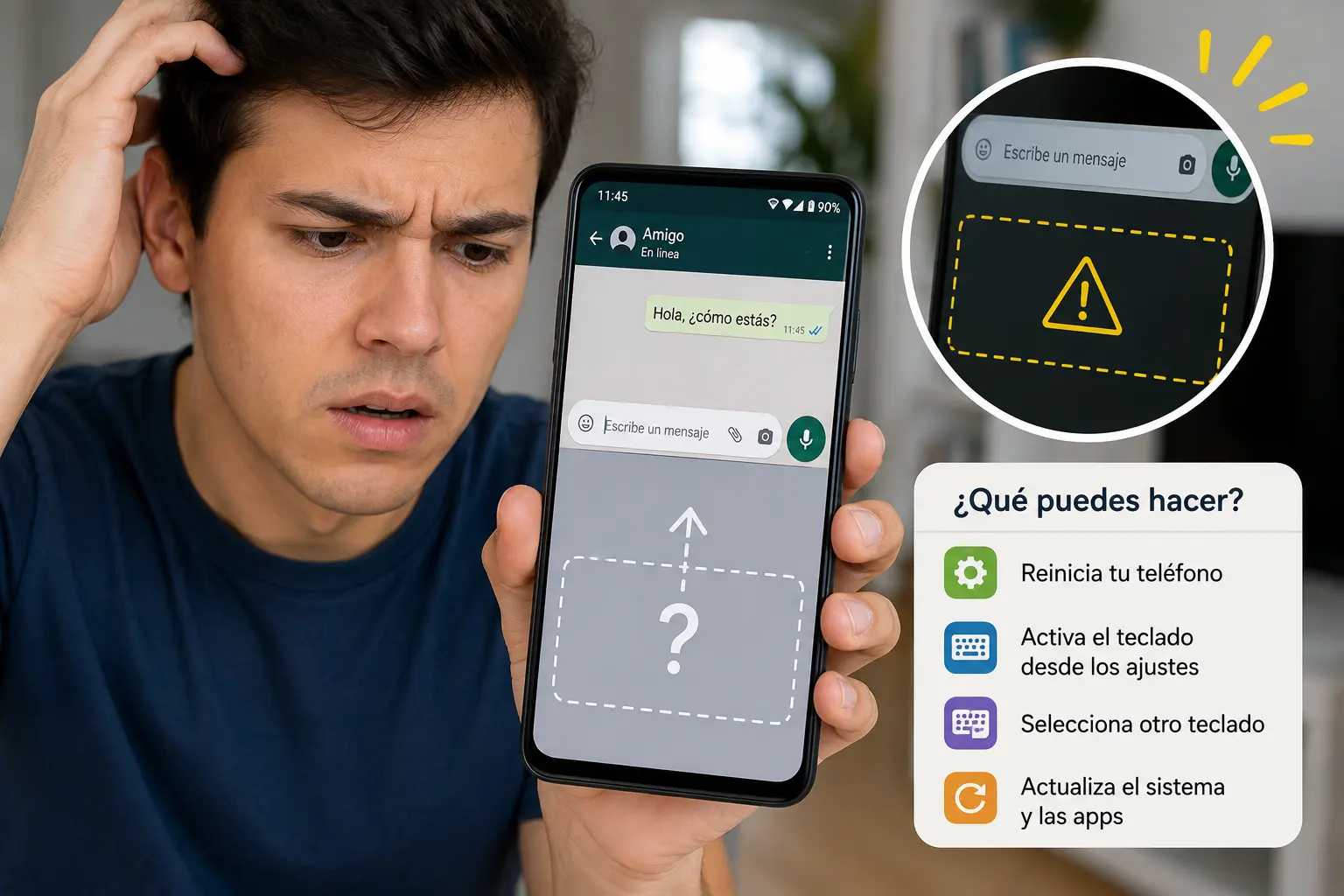
Wenn Ihre Android-Tastatur plötzlich und unerwartet verschwunden ist und Sie nicht mehr tippen konnten, sind Sie nicht allein. Dieses Problem kann sehr ärgerlich sein und Sie bei jeder Aufgabe auf Ihrem Smartphone unterbrechen. Glücklicherweise gibt es einige einfache Lösungen, mit denen Sie Ihre Tastatur wiederherstellen und Ihr Gerät normal weiter nutzen können.
Warum verschwindet meine Android-Tastatur und verhindert das Tippen?
Bevor wir uns die Lösungen ansehen, ist es hilfreich, die häufigsten Ursachen dieses Problems zu verstehen. Die Tastatur wird möglicherweise aus verschiedenen Gründen nicht angezeigt:
- Vorübergehende Systemfehler: Manchmal treten bei Android kurzzeitige Fehler auf, die die Tastatur beeinträchtigen.
- Unvollständige oder fehlgeschlagene Aktualisierungen: Eine kürzlich durchgeführte Tastatur- oder Systemaktualisierung kann zu Konflikten führen.
- Probleme mit Tastatur-Apps: Wenn Sie eine Tastatur eines Drittanbieters verwenden, können Fehler in dieser App auftreten.
- Falsche Konfiguration oder versehentliche Änderungen: Die Standardtastatur wurde möglicherweise geändert oder deaktiviert.
- Mangelnder Speicher oder Ressourcen: Bei Überlastung des Systems kann es vorkommen, dass die Tastatur nicht geöffnet werden kann.
Schritt für Schritt zur Wiederherstellung der Tastatur auf Android
Hier finden Sie eine klare Anleitung zur Lösung des Problems und zur Wiederherstellung der Tastatur:
1. Starten Sie Ihr Android-Telefon neu.
Oftmals lassen sich vorübergehende Systemfehler durch einen einfachen Neustart beheben. Schalten Sie Ihr Telefon aus und wieder ein und versuchen Sie dann, eine App zu öffnen, die die Tastatur benötigt.
2. Überprüfen Sie, ob die Tastatur eingeschaltet ist.
Gehen Sie zu Einstellungen > System > Sprachen & Eingabe > Bildschirmtastatur. Stellen Sie sicher, dass Ihre Tastatur ausgewählt und aktiv ist. Falls nicht, aktivieren Sie sie oder wählen Sie eine andere verfügbare Tastatur aus.
3. Stopp erzwingen und Tastaturcache leeren.
Wenn Sie die Standardtastatur (z. B. Gboard) verwenden, gehen Sie zu Einstellungen > Apps > Gboard (oder Ihrer Tastatur) und tippen Sie auf „Stopp erzwingen“. Gehen Sie anschließend zu „Speicher“ und wählen Sie „Cache leeren“. Dadurch werden temporäre Dateien entfernt, die möglicherweise das Problem verursachen.
4. Aktualisieren oder installieren Sie die Tastatur neu.
Prüfen Sie im Google Play Store, ob Updates für Ihre Tastatur verfügbar sind. Sollte das Problem weiterhin bestehen, deinstallieren Sie die Updates oder die App und installieren Sie sie anschließend neu. Dadurch lassen sich möglicherweise Fehler beheben, die durch fehlerhafte Updates verursacht wurden.
5. Wechseln Sie vorübergehend zu einer anderen Tastatur.
Um auszuschließen, dass das Problem an Ihrer Tastatur liegt, installieren Sie eine andere Tastatur aus dem Google Play Store, z. B. SwiftKey, und legen Sie diese als Standardtastatur fest. Funktioniert die neue Tastatur, liegt das Problem an Ihrer ursprünglichen Tastatur.
6. Anwendungseinstellungen zurücksetzen
In manchen Fällen kann das Zurücksetzen der Voreinstellungen helfen. Gehen Sie zu Einstellungen > Apps > Menü (drei Punkte) > Voreinstellungen zurücksetzen. Dadurch werden keine Daten gelöscht, sondern lediglich die Standardeinstellungen wiederhergestellt, die möglicherweise die Tastatur beeinträchtigen.
7. Berechtigungen und Zugriffsrechte überprüfen
Vergewissern Sie sich, dass die Tastatur über die erforderlichen Berechtigungen verfügt. Aktivieren Sie unter Einstellungen > Apps > Tastatur > Berechtigungen die für den ordnungsgemäßen Betrieb notwendigen Berechtigungen.
8. Speicherplatz freigeben
Bei Smartphones mit begrenztem Speicher kann es zu Problemen mit Apps wie der Tastatur kommen. Das Löschen unnötiger Dateien, das Schließen von Hintergrund-Apps und ein Neustart des Geräts können die Leistung verbessern.
9. Aktualisieren Sie das Android-Betriebssystem.
Eine veraltete oder fehlerhafte Version kann Tastaturprobleme verursachen. Gehen Sie zu Einstellungen > System > Updates und prüfen Sie, ob Updates ausstehen.
10. Verwenden Sie die physische Tastatur oder schließen Sie eine externe Tastatur an.
Wenn Sie eine physische Tastatur per USB oder Bluetooth angeschlossen haben, prüfen Sie, ob diese Störungen verursacht. Manchmal priorisiert das System die physische Tastatur und zeigt die virtuelle nicht an. Trennen Sie die physische Tastatur und versuchen Sie es erneut.
Was tun, wenn keine Lösung funktioniert?
Sollte die Tastatur nach Ausprobieren all dieser Optionen immer noch nicht angezeigt werden, ziehen Sie folgende Alternativen in Betracht:
- Das Zurücksetzen des Geräts auf Werkseinstellungen: Dadurch werden alle Daten und Einstellungen gelöscht. Dies ist der letzte Ausweg, da es die drastischste Maßnahme ist, aber es behebt oft schwerwiegende Systemprobleme.
- Wenden Sie sich an den technischen Support: Es könnte sich um ein modell- oder softwarespezifisches Problem handeln, das spezialisierte Unterstützung erfordert.
Wie man verhindert, dass die Tastatur in Zukunft verschwindet
Um dieses Problem zu vermeiden, empfehlen wir Folgendes:
- Halten Sie System und Tastatur stets auf dem neuesten Stand.
- Vermeiden Sie die Installation nicht vertrauenswürdiger Tastaturen oder Apps zweifelhafter Herkunft.
- Schaffen Sie Speicherplatz und schließen Sie nicht verwendete Anwendungen.
- Starten Sie Ihr Mobiltelefon regelmäßig neu, um dessen Stabilität zu gewährleisten.
Häufig gestellte Fragen
Warum erscheint meine Android-Tastatur nicht, wenn ich auf ein Textfeld tippe?
Dies könnte an einer vorübergehenden Störung, Problemen mit der Tastatur-App oder einer deaktivierten Standardtastatur liegen. Versuchen Sie, Ihr Telefon neu zu starten, die Tastatur in den Einstellungen zu aktivieren oder eine andere Tastatur auszuwählen.
Wie kann ich die Standardtastatur auf Android ändern?
Gehen Sie zu Einstellungen > System > Sprachen & Eingabe > Bildschirmtastatur und wählen Sie die Tastatur aus, die Sie als Standard verwenden möchten.
Ist die Verwendung von Drittanbieter-Tastaturen auf Android sicher?
Ja, solange du sie von Google Play herunterlädst und sie von vertrauenswürdigen Entwicklern stammen. Manche Tastaturen bieten zusätzliche Funktionen, aber überprüfe die angeforderten Berechtigungen.
Was tun, wenn die Tastatur zwar erscheint, aber nicht auf Berührungen reagiert?
Versuchen Sie, die App oder Ihr Telefon neu zu starten, den Tastaturcache zu leeren oder die App neu zu installieren. Manchmal beeinträchtigen Speicherprobleme oder vorübergehende Fehler die Reaktionsfähigkeit.
Kann eine physische Tastatur das Erscheinen der virtuellen Tastatur verhindern?
Ja, wenn eine physische Tastatur angeschlossen ist, kann Android die Bildschirmtastatur automatisch deaktivieren. Trennen Sie die physische Tastatur, um die virtuelle Tastatur wieder anzuzeigen.
Wenn Ihre Android-Tastatur verschwindet, müssen Sie nicht auf das Tippen verzichten: Befolgen Sie diese Schritte, um die Kontrolle über Ihr Gerät zurückzuerlangen. Weitere Tipps zur Optimierung Ihres Smartphones und zur Behebung häufiger Probleme finden Sie in unseren speziellen Anleitungen im Blog.