Wie konvertiere ich eine PDF-Datei Schritt für Schritt in ein Word-Dokument?
Erfahren Sie, wie Sie PDF-Dateien einfach und übersichtlich in Word-Dokumente konvertieren – mit effektiven und leicht zugänglichen Methoden. Wir führen Sie …
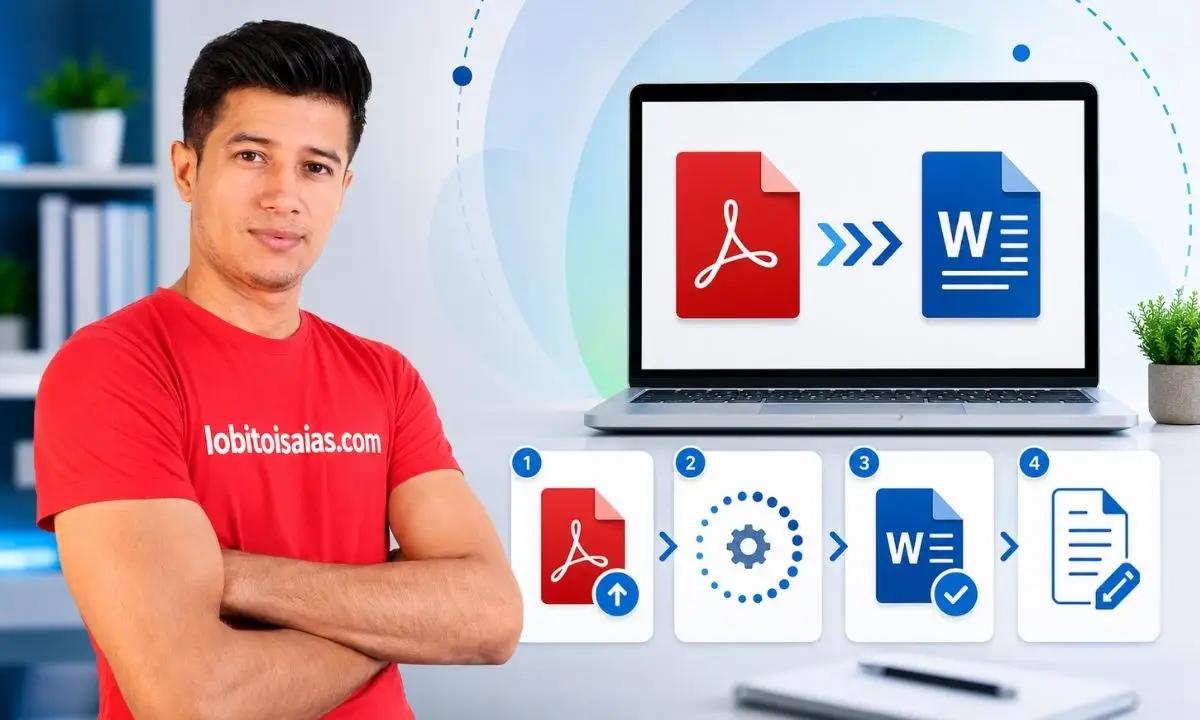
Das Konvertieren einer PDF-Datei in ein Word-Dokument ist eine häufige Aufgabe, wenn Sie den Inhalt eines ursprünglich im PDF-Format vorliegenden Dokuments bearbeiten müssen. Die gute Nachricht: Es gibt mehrere einfache und zugängliche Möglichkeiten, dies zu tun – entweder mit Programmen auf Ihrem Computer oder mit kostenlosen Online-Tools. In dieser Anleitung erkläre ich Ihnen Schritt für Schritt, wie Sie eine PDF-Datei in ein Word-Dokument konvertieren, sodass Sie dies problemlos selbst durchführen können.
Was bedeutet die Konvertierung einer PDF-Datei in ein Word-Dokument und warum ist sie nützlich?
Eine PDF-Datei (Portable Document Format) ist so konzipiert, dass Dokumente in einem festen Format angezeigt werden und daher nicht so leicht bearbeitet werden können. Dies ist ideal, um das ursprüngliche Design und die Formatierung zu erhalten, kann aber problematisch sein, wenn Sie Text, Bilder oder Tabellen im Dokument bearbeiten möchten. Daher beinhaltet die Konvertierung einer PDF-Datei in Word die Umwandlung der Datei in ein bearbeitbares Dokument, üblicherweise im .doc- oder .docx-Format, das Sie mit Programmen wie Microsoft Word oder Google Docs öffnen und bearbeiten können.
Diese Umrechnung ist nützlich für:
- Bearbeiten Sie den Inhalt eines Berichts, Vertrags oder eines beliebigen Dokuments.
- Extrahieren Sie Texte oder Bilder zur Wiederverwendung.
- Fehler korrigieren oder Informationen aktualisieren, ohne das gesamte Dokument neu erstellen zu müssen.
Wie konvertiere ich eine PDF-Datei Schritt für Schritt mit Microsoft Word in ein Word-Dokument?
Wenn Microsoft Word auf Ihrem Computer installiert ist, können Sie PDF-Dateien mit dieser Anwendung direkt in Word konvertieren, ohne dass zusätzliche Programme erforderlich sind.
Schritte zum Konvertieren von PDF in Word mit Microsoft Word
- Öffnen Sie Microsoft Word auf Ihrem Computer.
- Gehen Sie zu Datei > Öffnen und wählen Sie die PDF-Datei aus, die Sie konvertieren möchten.
- Word zeigt eine Meldung an, dass die PDF-Datei in ein bearbeitbares Dokument konvertiert wird. Klicken Sie auf OK, um fortzufahren.
- Warten Sie einige Sekunden, während Word die Datei verarbeitet. Anschließend wird der PDF-Inhalt in einem neuen Word-Dokument angezeigt.
- Überprüfen Sie das Dokument, um die Formatierung oder Elemente anzupassen, die sich möglicherweise während der Konvertierung verändert haben.
- Speichern Sie die Datei als Word-Dokument: Gehen Sie zu Datei > Speichern unter und wählen Sie das Format .doc oder .docx.
Bitte beachten Sie, dass die Konvertierungsqualität vom Layout der ursprünglichen PDF-Datei abhängt. Dokumente mit vielen Bildern, komplexen Tabellen oder speziellen Schriftarten erfordern möglicherweise manuelle Anpassungen.
Wie konvertiere ich eine PDF-Datei Schritt für Schritt mithilfe von Online-Tools in ein Word-Dokument?
Falls Sie Microsoft Word nicht besitzen oder eine schnelle, installationsfreie Option bevorzugen, gibt es zahlreiche Websites, die es Ihnen ermöglichen, PDFs kostenlos in Word zu konvertieren.
Schritte zur Konvertierung von PDF in Word mithilfe von Online-Tools
- Nutzen Sie eine zuverlässige Website zur Konvertierung von PDF in Word, z. B. Smallpdf, iLovePDF oder PDF2DOC.
- Suchen Sie auf der Seite nach der Option zum Hochladen Ihrer PDF-Datei. Normalerweise gibt es dort eine Schaltfläche mit der Aufschrift „Datei auswählen“ oder „PDF hochladen“.
- Wählen Sie die PDF-Datei von Ihrem Computer aus.
- Das Tool verarbeitet die Datei und zeigt Ihnen anschließend eine Schaltfläche zum Herunterladen der konvertierten Word-Datei an.
- Laden Sie die Datei herunter und öffnen Sie sie in Ihrem bevorzugten Texteditor, um sie durchzusehen und zu bearbeiten.
Verwenden Sie unbedingt vertrauenswürdige Websites, um die Vertraulichkeit Ihrer Dokumente zu schützen, insbesondere wenn diese sensible Informationen enthalten.
Welche Alternativen habe ich, um PDF in Word zu konvertieren, ohne die Formatierung zu verlieren?
Neben Microsoft Word und Online-Tools gibt es weitere Methoden und Programme, mit denen Sie PDFs unter Beibehaltung des Designs in Word konvertieren können:
- Adobe Acrobat Pro DC: Diese professionelle Anwendung ermöglicht die Konvertierung von PDF-Dateien in Word-Dokumente mit hoher Genauigkeit und bietet erweiterte Optionen für die Bearbeitung komplexer Dokumente.
- Google Drive und Google Docs: Laden Sie die PDF-Datei in Google Drive hoch, öffnen Sie sie mit Google Docs und laden Sie sie anschließend als Word-Dokument herunter. Diese Option ist kostenlos und von jedem Gerät mit Internetzugang nutzbar.
- Spezialprogramme: Es gibt spezielle Software für die PDF-Konvertierung, wie zum Beispiel Nitro PDF, Wondershare PDFElement oder UniPDF, die zusätzliche Optionen für Massenkonvertierungen oder erweiterte Einstellungen bieten.
Häufige Fehler beim Konvertieren von PDF in Word und wie man sie vermeidet
Die Konvertierung von PDF in Word mag einfach erscheinen, doch manchmal treten Probleme auf, über die man Bescheid wissen sollte, um sie zu vermeiden:
- Formatierungsverlust: falsch ausgerichteter Text, falsch platzierte Bilder oder geänderte Schriftarten. Dies tritt häufig bei PDFs mit komplexen Layouts auf. Um dies zu vermeiden, sollten Sie seriöse Konvertierungsprogramme oder -tools verwenden.
- Sehr große Word-Datei: Dokumente mit vielen konvertierten Bildern können die Dateigröße erhöhen. Optimieren Sie die Bilder oder entfernen Sie unnötige Elemente.
- Beschädigte oder unlesbare Dateien: Wenn die PDF-Datei geschützt oder beschädigt ist, kann die Konvertierung fehlschlagen. Stellen Sie sicher, dass die Datei intakt und passwortgeschützt ist.
- Sprach- oder Sonderzeichenprobleme: Stellen Sie sicher, dass das Tool die Dokumentsprache und Sonderzeichen unterstützt, um Fehler im Text zu vermeiden.
Wie wähle ich die beste Option zur Konvertierung von PDF in Word entsprechend meinen Bedürfnissen aus?
Das hängt von mehreren Faktoren ab:
- Wenn es Ihnen auf Geschwindigkeit ankommt und Sie das Dokument nicht oft bearbeiten müssen, reicht möglicherweise ein Online-Tool aus.
- Wenn Sie Microsoft Word installiert haben und die PDF-Datei nicht sehr komplex ist, ist die Konvertierung mit Word praktisch und sicher.
- Für Dokumente mit komplexer Formatierung erzielen Sie mit Adobe Acrobat Pro oder spezialisierten Programmen bessere Ergebnisse.
- Wenn Sie keine Programme installieren möchten, ist Google Docs eine kostenlose und leicht zugängliche Alternative.
Berücksichtigen Sie die Anzahl der Dokumente, deren Komplexität und den Vertraulichkeitsgrad der Dateien, um die am besten geeignete Option auszuwählen.
Häufig gestellte Fragen
Kann ich eine gescannte PDF-Datei in ein Word-Dokument konvertieren?
Ja, aber Sie benötigen eine OCR-Software (optische Zeichenerkennung), um Textbilder in bearbeitbaren Text umzuwandeln. Adobe Acrobat Pro und einige Online-Tools bieten diese Funktion.
Bleibt die ursprüngliche Formatierung beim Konvertieren von PDF in Word immer erhalten?
Nicht immer. Die Konvertierung kann das Layout verändern, insbesondere bei Dokumenten mit vielen Bildern oder komplexen Formaten. Es wird empfohlen, das Dokument nach der Konvertierung manuell zu überprüfen und gegebenenfalls anzupassen.
Ist es sicher, PDF-Dokumente online zu konvertieren?
Das hängt von der Website ab. Nutzen Sie seriöse Plattformen, die Datenschutz gewährleisten und Dateien nach der Konvertierung löschen, um Ihre Daten zu schützen.
Kann ich eine passwortgeschützte PDF-Datei in ein Word-Dokument konvertieren?
Nur wenn Sie das Passwort kennen und es vor der Konvertierung zum Entsperren der Datei eingeben. Die Verwendung von Tools zum Entfernen von Passwörtern ohne Berechtigung wird nicht empfohlen.
Wie kann ich eine PDF-Datei in ein Word-Dokument konvertieren, ohne dass die Bilder verloren gehen?
Programme wie Adobe Acrobat Pro oder Microsoft Word erhalten die Bilder während der Konvertierung, obwohl es manchmal notwendig ist, sie manuell anzupassen, um sicherzustellen, dass sie richtig positioniert sind.
Das Konvertieren von PDFs in Word-Dokumente ist eine einfache und nützliche Funktion, mit der Sie Dokumente problemlos bearbeiten und wiederverwenden können. Mit diesen Schritten und Tipps gelingt Ihnen dies sicher und effizient. Konvertieren Sie Ihre Dateien jetzt und vereinfachen Sie Ihre tägliche Arbeit!