Comment convertir un PDF en Word étape par étape ?
Apprenez à convertir facilement et rapidement un fichier PDF en Word grâce à des méthodes efficaces et accessibles. Nous vous guiderons pas à pas pour que vo…
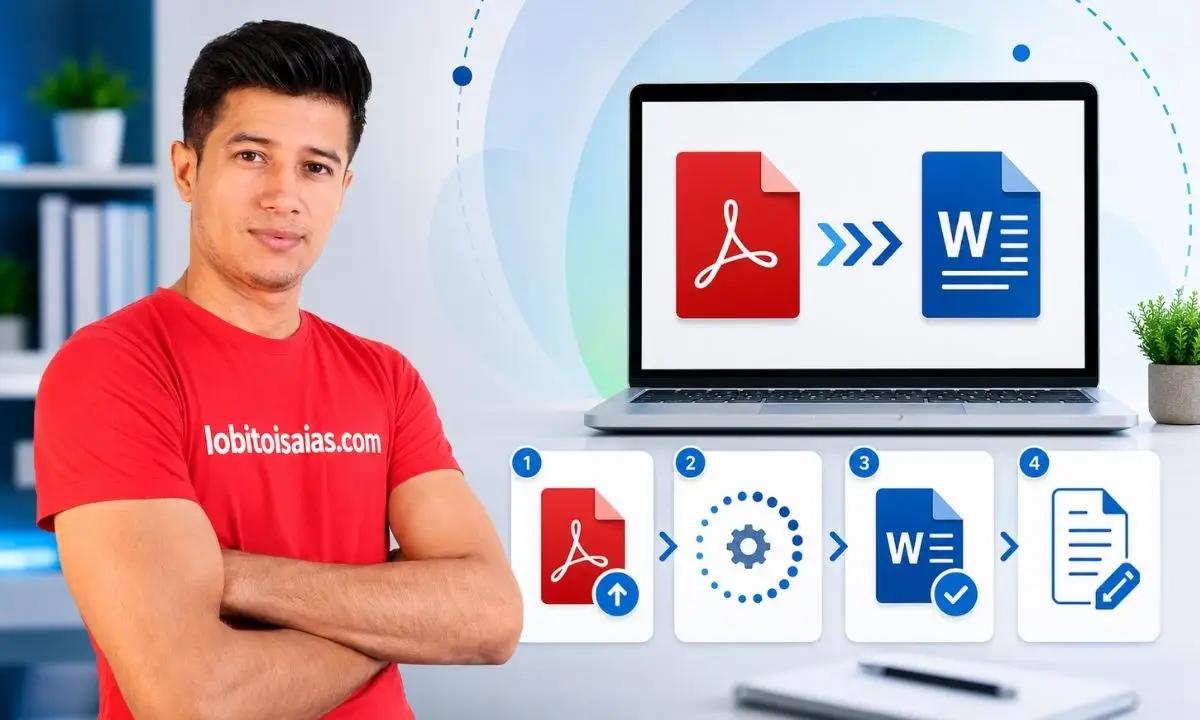
Convertir un fichier PDF en Word est une opération courante lorsqu'il est nécessaire de modifier le contenu d'un document initialement au format PDF. Heureusement, il existe plusieurs méthodes simples et accessibles pour y parvenir, que ce soit à l'aide de logiciels installés sur votre ordinateur ou d'outils en ligne gratuits. Dans ce guide, je vous expliquerai étape par étape comment convertir un PDF en Word, afin que vous puissiez le faire vous-même sans difficulté.
Que signifie convertir un PDF en Word, et pourquoi est-ce utile ?
Un fichier PDF (Portable Document Format) est conçu pour afficher les documents dans un format fixe, empêchant toute modification aisée. C'est idéal pour préserver la mise en page et la mise en forme d'origine, mais cela peut poser problème si vous souhaitez modifier le texte, les images ou les tableaux du document. Par conséquent, convertir un PDF en Word consiste à transformer ce fichier en un document modifiable, généralement au format .doc ou .docx, que vous pouvez ouvrir et modifier avec des logiciels comme Microsoft Word ou Google Docs.
Cette conversion est utile pour :
- Modifier le contenu d'un rapport, d'un contrat ou de tout autre document.
- Extraire du texte ou des images pour les réutiliser.
- Corriger les erreurs ou mettre à jour les informations sans refaire l'intégralité du document.
Comment convertir un PDF en Word étape par étape avec Microsoft Word ?
Si Microsoft Word est installé sur votre ordinateur, vous pouvez convertir directement les fichiers PDF en Word avec cette application, sans avoir besoin de programmes supplémentaires.
Étapes pour convertir un PDF en Word avec Microsoft Word
- Ouvrez Microsoft Word sur votre ordinateur.
- Allez dans Fichier > Ouvrir et sélectionnez le fichier PDF que vous souhaitez convertir.
- Word affichera un message indiquant qu'il va convertir le PDF en document modifiable. Cliquez sur OK pour continuer.
- Veuillez patienter quelques secondes pendant que Word traite le fichier. Le contenu du PDF s'affichera ensuite dans un nouveau document Word.
- Vérifiez le document afin d'ajuster la mise en forme ou les éléments qui ont pu changer lors de la conversion.
- Enregistrez le fichier au format Word : allez dans Fichier > Enregistrer sous et choisissez le format .doc ou .docx.
Veuillez noter que la qualité de la conversion dépendra de la mise en page du PDF d'origine. Les documents contenant de nombreuses images, des tableaux complexes ou des polices spéciales peuvent nécessiter des ajustements manuels.
Comment convertir un PDF en Word étape par étape à l'aide d'outils en ligne ?
Si vous ne possédez pas Microsoft Word ou si vous préférez une option rapide et sans installation, de nombreux sites web vous permettent de convertir gratuitement des fichiers PDF en Word.
Étapes pour convertir un PDF en Word à l'aide d'outils en ligne
- Utilisez un site web fiable pour convertir vos fichiers PDF en Word, comme Smallpdf, iLovePDF ou PDF2DOC.
- Sur la page, recherchez l'option permettant de télécharger votre fichier PDF. Il y a généralement un bouton intitulé « Sélectionner un fichier » ou « Téléverser un PDF ».
- Sélectionnez le fichier PDF sur votre ordinateur.
- L'outil traitera le fichier et vous affichera un bouton pour télécharger le fichier Word converti.
- Téléchargez le fichier et ouvrez-le dans votre éditeur de texte préféré pour le consulter et le modifier.
Veillez à utiliser des sites de confiance pour protéger la confidentialité de vos documents, surtout s'ils contiennent des informations sensibles.
Quelles sont les alternatives pour convertir un PDF en Word sans perdre la mise en forme ?
Outre Microsoft Word et les outils en ligne, il existe d'autres méthodes et programmes permettant de convertir des PDF en Word tout en préservant la mise en page :
- Adobe Acrobat Pro DC : Cette application professionnelle vous permet de convertir des PDF en Word avec une grande précision et offre des options avancées pour la gestion de documents complexes.
- Google Drive et Google Docs : importez le fichier PDF sur Google Drive, ouvrez-le avec Google Docs, puis téléchargez-le au format Word. Cette option est gratuite et accessible depuis n’importe quel appareil connecté à Internet.
- Logiciels spécialisés : il existe des logiciels spécifiques pour la conversion de PDF, tels que Nitro PDF, Wondershare PDFElement ou UniPDF, qui offrent des options supplémentaires pour les conversions en masse ou des paramètres avancés.
Erreurs courantes lors de la conversion de PDF en Word et comment les éviter
Convertir un PDF en Word peut sembler simple, mais des problèmes surviennent parfois et il est important de les connaître pour les éviter :
- Perte de mise en forme : texte mal aligné, images mal placées ou polices modifiées. Ce problème survient fréquemment dans les PDF à mise en page complexe. Pour l’éviter, utilisez des logiciels ou outils de conversion fiables.
- Fichier Word très volumineux : les documents contenant de nombreuses images converties peuvent augmenter la taille du fichier. Optimisez les images ou supprimez les éléments inutiles.
- Fichiers corrompus ou illisibles : si le PDF est protégé ou endommagé, la conversion risque d’échouer. Vérifiez que le fichier est en bon état et protégé par un mot de passe.
- Problèmes de langue ou de caractères spéciaux : assurez-vous que l’outil prend en charge la langue du document et les caractères spéciaux afin d’éviter les erreurs dans le texte.
Comment choisir la meilleure option pour convertir un PDF en Word en fonction de mes besoins ?
Cela dépend de plusieurs facteurs :
- Si vous recherchez la rapidité et que vous n'avez pas besoin de beaucoup modifier le document, un outil en ligne pourrait suffire.
- Si vous avez Microsoft Word installé et que le PDF n'est pas très complexe, l'utilisation de Word pour le convertir est pratique et sûre.
- Pour les documents à mise en forme avancée, Adobe Acrobat Pro ou des programmes spécialisés offrent de meilleurs résultats.
- Si vous préférez ne pas installer de programmes, Google Docs est une alternative gratuite et accessible.
Évaluez le nombre de documents, leur complexité et leur niveau de confidentialité afin de choisir l'option la plus appropriée.
Foire aux questions
Puis-je convertir un PDF numérisé en Word ?
Oui, mais vous aurez besoin d'un logiciel de reconnaissance optique de caractères (OCR) pour convertir les images de texte en texte modifiable. Adobe Acrobat Pro et certains outils en ligne proposent cette fonctionnalité.
La conversion d'un PDF en Word préserve-t-elle toujours la mise en forme d'origine ?
Pas toujours. La conversion peut modifier la mise en page, notamment pour les documents contenant de nombreuses images ou des formats complexes. Il est recommandé de vérifier et d'ajuster manuellement après la conversion.
Est-il sûr de convertir des documents PDF en ligne ?
Cela dépend du site web. Utilisez des plateformes réputées qui garantissent la confidentialité et suppriment les fichiers après conversion afin de protéger vos informations.
Puis-je convertir un PDF protégé par mot de passe en Word ?
Uniquement si vous connaissez le mot de passe et que vous le saisissez pour déverrouiller le fichier avant la conversion. L'utilisation d'outils de suppression de mots de passe sans autorisation est déconseillée.
Comment convertir un PDF en Word sans perdre les images ?
Des outils comme Adobe Acrobat Pro ou Microsoft Word préservent les images lors de la conversion, même s'il est parfois nécessaire de les ajuster manuellement pour garantir leur bon positionnement.
Convertir un PDF en Word est une tâche simple et pratique qui vous permet de modifier et de réutiliser facilement vos documents. En suivant ces étapes et conseils, vous pouvez le faire en toute sécurité et efficacement, selon vos besoins. Commencez dès maintenant à convertir vos fichiers et simplifiez votre travail quotidien !