Comment désactiver le mode sans échec de votre téléphone
Découvrez comment quitter le mode sans échec sur votre téléphone Android en quelques secondes. Solutions pour Samsung, Xiaomi, Motorola et autres, avec les c…
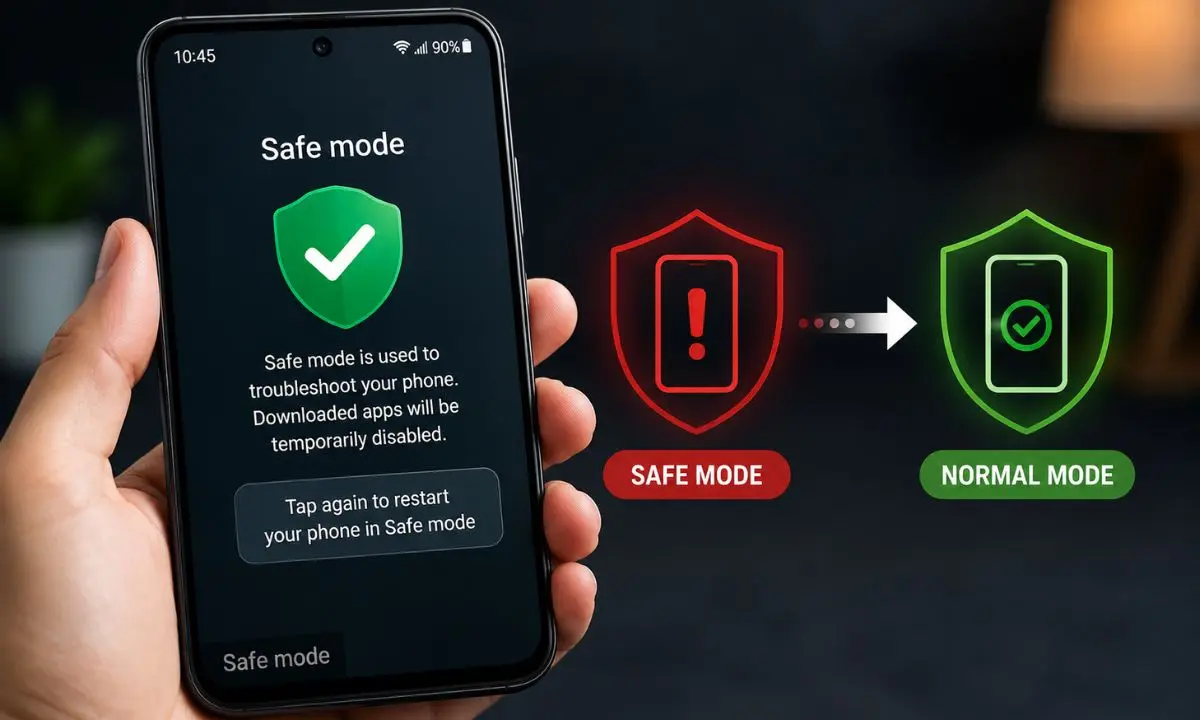
Votre téléphone Android s'allume avec la mention « Mode sans échec » en bas de l'écran et vous ne savez pas comment en sortir ? Pas de panique : c'est un problème très courant sur Android et, dans la plupart des cas, il se résout en moins d'une minute sans perte de données ni d'applications.
Dans ce guide, j'explique précisément ce qu'est le mode sans échec, pourquoi il a été activé dans votre cas et toutes les méthodes pour le désactiver, classées par marque de téléphone (Samsung, Xiaomi, Motorola, Huawei, LG, etc.), ainsi que la marche à suivre si le mode sans échec ne peut pas être désactivé par les méthodes habituelles.
Qu'est-ce que le mode sans échec sur un téléphone Android ?
Le mode sans échec est une fonction de diagnostic intégrée au système d'exploitation Android. Lorsque votre téléphone démarre dans ce mode, il désactive temporairement toutes les applications installées depuis Google Play ou d'autres sources, ne laissant actives que les applications préinstallées.
C'est exactement la même chose que le « mode sans échec » de Windows : cela vous permet d'identifier si un problème (lenteur, redémarrages, erreurs) est causé par une application tierce, sans avoir besoin de désinstaller quoi que ce soit pour le moment.
Lorsque le mode sans échec est activé, vous remarquerez :
- Un texte indiquant « Mode sans échec » apparaît dans le coin inférieur gauche de l'écran.
- Les icônes des applications téléchargées apparaissent en gris ou n'apparaissent pas du tout.
- Vous ne pouvez pas ouvrir les applications qui n'ont pas été préinstallées.
- Le Wi-Fi, le Bluetooth ou certains widgets peuvent cesser de fonctionner temporairement.

C'est tout à fait normal et réversible. Ce n'est pas un virus, cela ne supprime aucune information et cela n'endommage pas votre téléphone.
Pourquoi le mode sans échec s'est-il activé sur mon téléphone ?
Avant de le désactiver, il est utile de savoir pourquoi il est apparu, car dans certains cas, le mode sans échec s'active automatiquement, sans intervention de votre part. Les causes les plus fréquentes sont :
- Vous avez appuyé accidentellement sur le bouton d'alimentation et l'avez maintenu enfoncé. Sur de nombreux modèles, maintenir le bouton « Éteindre » enfoncé pendant quelques secondes amène le système à vous demander si vous souhaitez redémarrer en mode sans échec ; il arrive parfois que cette option soit confirmée par inadvertance.
- Les boutons de volume sont bloqués ou endommagés. Au démarrage, si le bouton de volume bas est détecté comme enfoncé (à cause d'une coque trop serrée, de poussière ou d'un choc), le téléphone passe automatiquement en mode sans échec.
- Une application problématique en est la cause. Certains téléphones passent automatiquement en mode sans échec lorsqu'ils détectent des erreurs répétées causées par une application.
- Une mise à jour du système est restée incomplète.
- Le téléphone portable a subi un choc ou est tombé, et les boutons physiques ont momentanément dysfonctionné.
Identifier la cause vous aide à éviter que cela ne se reproduise, surtout s'il s'agit d'un problème de bouton de volume bloqué.
Comment désactiver le mode sans échec : méthode universelle (fonctionne sur presque tous les appareils Android)
Voici la première méthode à essayer, quelle que soit la marque de votre téléphone :
- Maintenez le bouton d'alimentation enfoncé jusqu'à ce que le menu des options apparaisse (Éteindre, Redémarrer, etc.).
- Appuyez sur l'option « Redémarrer » ou « Éteindre », puis rallumez votre téléphone normalement.
- Attendez que le chargement soit terminé. Dans la plupart des cas, le mode sans échec disparaît après un simple redémarrage.
Si le mode sans échec réapparaît après le redémarrage de votre téléphone, passez à la méthode suivante en fonction de votre marque.
Comment désactiver le mode sans échec sur Samsung
- Faites glisser la barre de notifications vers le bas.
- Recherchez la notification indiquant « Mode sans échec activé » et appuyez dessus.
- Sélectionnez « Désactiver » lorsque le système vous y invite.
Si cette notification n'apparaît pas, éteignez complètement votre téléphone (ne le redémarrez pas, éteignez-le simplement), attendez 10 secondes et rallumez-le sans toucher à aucun autre bouton pendant le chargement du logo Samsung.
Comment désactiver le mode sans échec sur Xiaomi, Redmi ou Poco (MIUI/HyperOS)
Pour désactiver le mode sans échec sur un appareil Xiaomi, suivez ce guide :
- Éteignez complètement votre téléphone portable.
- Rallumez-le et, dès que vous voyez le logo Xiaomi, ne touchez à aucun bouton de volume.
- Si le mode sans échec persiste, accédez à Paramètres > Applications > Gérer les applications et vérifiez si vous avez installé une application juste avant l'apparition du problème ; désinstallez-la et redémarrez.

Comment désactiver le mode sans échec sur Motorola
- Maintenez le bouton d'alimentation enfoncé pendant quelques secondes jusqu'à ce que le menu de réinitialisation s'affiche.
- Appuyez sur « Redémarrer ».
- Si le problème persiste, éteignez votre téléphone, vérifiez que la coque n'appuie pas sur le bouton de réduction du volume, puis rallumez-le.
Comment désactiver le mode sans échec sur Huawei
- Faites glisser le panneau de notifications vers le bas et recherchez la notification du mode sans échec.
- Appuyez dessus et sélectionnez « Accepter » pour redémarrer en mode normal.
- Si vous ne voyez pas la notification, maintenez le bouton d'alimentation enfoncé, choisissez redémarrer, puis relâchez tous les boutons avant que le logo Huawei n'apparaisse.
Que faire si le mode sans échec ne disparaît pas après un redémarrage normal ?
Si vous avez déjà redémarré votre téléphone plusieurs fois et que le mode sans échec apparaît toujours, essayez cette méthode :
Vérifiez physiquement le bouton de réduction du volume. Retirez la coque ou le protecteur d'écran et appuyez plusieurs fois sur ce bouton pour vous assurer qu'il n'est pas bloqué. C'est de loin la raison la plus fréquente pour laquelle un redémarrage normal ne fonctionne pas.
Retirez la batterie (uniquement si elle est amovible). Sur les téléphones à batterie amovible, retirez-la pendant 30 secondes, puis remettez-la en place avant d'allumer le téléphone.
Désinstallez la dernière application installée. Accédez à Paramètres > Applications, triez par « Installées récemment » et supprimez toute application suspecte ajoutée juste avant l'apparition du problème. Il arrive souvent que cette application ait une autorisation ou un processus conflictuel qui force le passage en mode sans échec.
Videz le cache système (partition cache). Éteignez votre téléphone et accédez au mode de récupération (la combinaison de touches varie selon la marque, généralement volume haut + marche/arrêt ou volume bas + marche/arrêt). Sélectionnez ensuite « Effacer la partition cache ». Vos données personnelles ne seront pas supprimées, seuls les fichiers système temporaires le seront.
En dernier recours, effectuez une réinitialisation d'usine. Si aucune des solutions précédentes ne fonctionne, le problème est probablement d'ordre logiciel. Avant cela, sauvegardez vos photos, vos contacts et vos fichiers importants, car la réinitialisation d'usine effacera tout le contenu de votre téléphone.
Dans ce guide étape par étape, je suis sûr que vous pourrez résoudre ce problème, car si le mode sans échec a été activé sans que vous vous en aperceviez, c'est normal et cela arrive rarement, car il est généralement activé accidentellement.
Comment empêcher le mode sans échec de réapparaître
- Utilisez une coque qui n'appuie pas sur les boutons de volume physiques.
- Avant d'installer des applications provenant de sources autres que Google Play, vérifiez qu'elles proviennent de sources fiables.
- Vérifiez régulièrement si des mises à jour système sont en attente sur votre téléphone.
- Évitez de maintenir le bouton d'alimentation enfoncé plus longtemps que nécessaire.
Questions fréquentes sur le mode sans échec
Le mode sans échec supprime-t-il mes photos ou mes applications ?
Non. Le mode sans échec désactive temporairement les applications tierces tant qu'il est actif ; il ne supprime ni ne désinstalle rien. Lorsque vous quittez le mode sans échec, toutes vos applications et tous vos fichiers seront de nouveau disponibles normalement.
Pourquoi mon téléphone passe-t-il en mode sans échec tout seul, sans que je l'active ?
Cela se produit généralement à cause d'un bouton de volume bloqué, d'un boîtier appuyant sur le bouton pendant le démarrage, ou parce que le système a détecté qu'une application provoque des pannes répétées et a activé le mode sans échec à titre de mesure de diagnostic.
Le mode sans échec est-il la même chose que le mode avion ?
Non. Le mode avion désactive les connexions réseau (Wi-Fi, données mobiles, Bluetooth), tandis que le mode sans échec désactive les applications installées par l'utilisateur pour les diagnostics système. Ce sont deux fonctions complètement différentes.
L'iPhone possède-t-il un mode sans échec ?
Ce n'est pas tout à fait la même chose. iOS ne dispose pas d'un « mode sans échec » visible comme Android, mais il propose le mode de récupération et le mode DFU, utilisés pour les diagnostics et les restaurations système plus approfondies.
Combien de temps le mode sans échec reste-t-il activé ?
Elle reste active jusqu'à ce que vous redémarriez correctement votre téléphone sans que la condition qui l'a déclenchée (par exemple, l'appui sur le bouton de volume) ne se reproduise. Elle n'a pas de limite de temps automatique.