Que faire si votre clavier Android disparaît soudainement et vous empêche de taper ?
Découvrez pourquoi votre clavier Android peut disparaître inopinément et comment y remédier facilement pour pouvoir à nouveau taper sans problème.
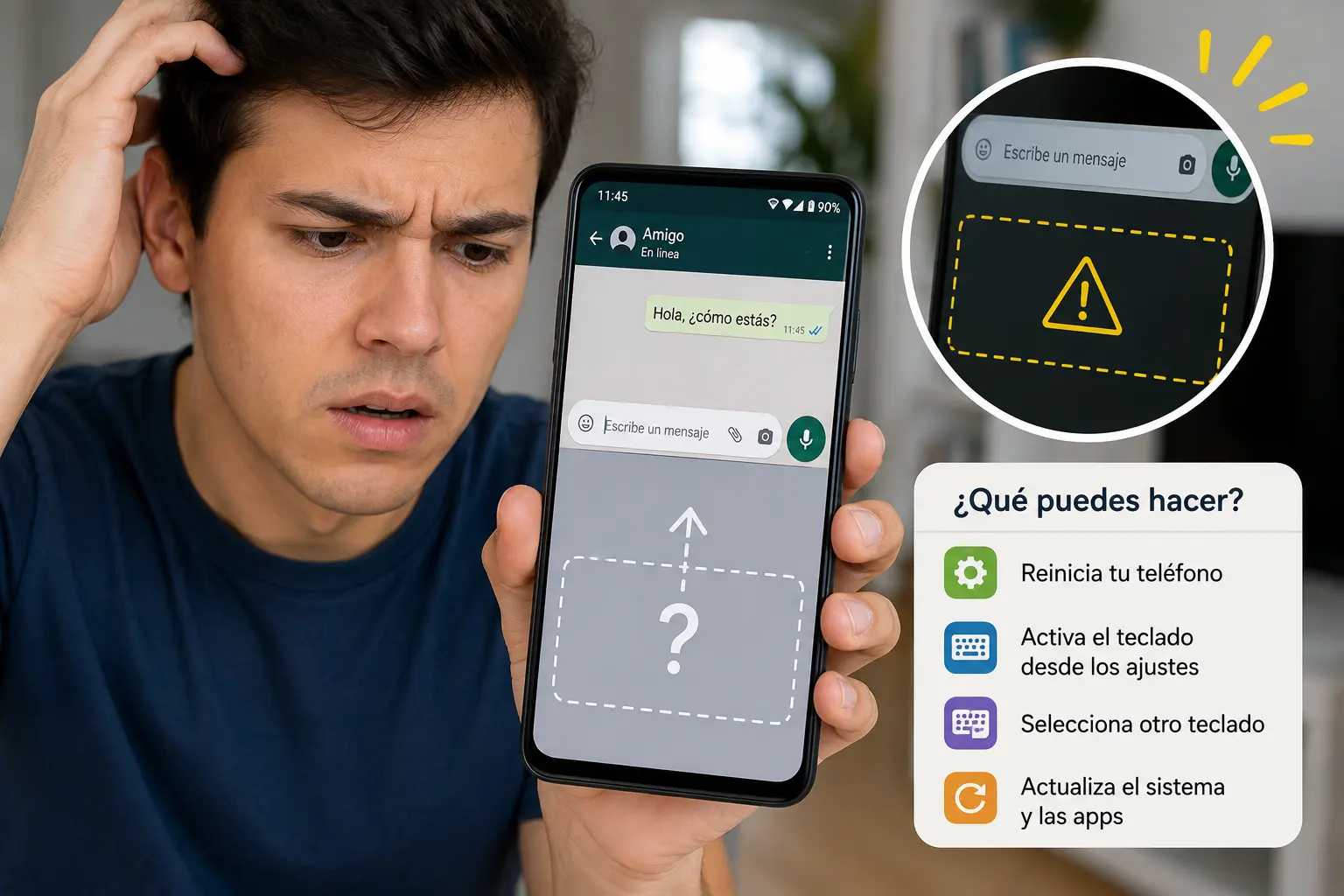
Si votre clavier Android a déjà disparu sans prévenir, vous empêchant de saisir du texte, rassurez-vous, vous n'êtes pas seul. Ce problème peut être très frustrant et interrompre toute utilisation de votre téléphone. Heureusement, il existe plusieurs solutions simples pour récupérer votre clavier et continuer à utiliser votre appareil normalement.
Pourquoi votre clavier Android disparaît-il et vous empêche-t-il de taper ?
Avant d'examiner les solutions, il est utile de comprendre les causes courantes de ce problème. Le clavier peut ne pas s'afficher pour plusieurs raisons :
- Erreurs système temporaires : Android rencontre parfois des défaillances momentanées qui affectent le clavier.
- Mises à jour incomplètes ou ayant échoué : une mise à jour récente du clavier ou du système peut provoquer des conflits.
- Problèmes liés aux applications clavier : Si vous utilisez un clavier tiers, il se peut que cette application comporte des erreurs.
- Configuration incorrecte ou modifications accidentelles : le clavier par défaut a peut-être été modifié ou désactivé.
- Manque de mémoire ou de ressources : si le système est surchargé, le clavier risque de ne pas s’ouvrir.
Comment afficher à nouveau le clavier sur Android, étape par étape
Voici un guide clair pour résoudre le problème et faire réapparaître le clavier :
1. Redémarrez votre téléphone Android
Un simple redémarrage suffit souvent à corriger les erreurs système temporaires. Éteignez puis rallumez votre téléphone et essayez d'ouvrir une application nécessitant le clavier.
2. Vérifiez que le clavier est allumé.
Accédez à Paramètres > Système > Langues et saisie > Clavier virtuel. Assurez-vous que le clavier que vous utilisez est sélectionné et actif. Si ce n'est pas le cas, activez-le ou sélectionnez un autre clavier disponible.
3. Forcer l'arrêt et vider le cache du clavier
Si vous utilisez le clavier par défaut (par exemple, Gboard), accédez à Paramètres > Applications > Gboard (ou votre clavier) et appuyez sur « Forcer l'arrêt ». Ensuite, accédez à « Stockage » et sélectionnez « Vider le cache ». Cela supprimera les fichiers temporaires susceptibles d'être à l'origine du problème.
4. Mettez à jour ou réinstallez le clavier
Vérifiez sur Google Play si des mises à jour sont disponibles pour votre clavier. Si le problème persiste, désinstallez les mises à jour ou l'application, puis réinstallez-la. Cela peut résoudre les erreurs causées par des mises à jour défectueuses.
5. Passez temporairement à un autre clavier
Pour vérifier si le problème vient de votre clavier actuel, installez-en un autre depuis Google Play, comme SwiftKey ou un autre, et définissez-le comme clavier par défaut. Si le nouveau clavier fonctionne, le problème vient de votre clavier d'origine.
6. Réinitialiser les préférences de l'application
Dans certains cas, réinitialiser les préférences peut résoudre le problème. Accédez à Paramètres > Applications > Menu (trois points) > Réinitialiser les préférences. Cette opération ne supprimera aucune donnée, mais rétablira les paramètres par défaut susceptibles d'affecter le clavier.
7. Examiner les autorisations et l'accès
Vérifiez que le clavier dispose des autorisations nécessaires à son fonctionnement. Dans Paramètres > Applications > Clavier > Autorisations, activez les autorisations requises.
8. Libérez de l'espace et de la mémoire
Un téléphone dont la mémoire ou l'espace de stockage est limité peut rencontrer des problèmes avec des applications comme le clavier. Supprimer les fichiers inutiles, fermer les applications en arrière-plan et redémarrer votre appareil peut améliorer ses performances.
9. Mettez à jour le système d'exploitation Android
Une version obsolète ou présentant des bogues peut causer des problèmes de clavier. Accédez à Paramètres > Système > Mises à jour et vérifiez si des mises à jour sont disponibles.
10. Utilisez le clavier physique ou connectez un clavier externe
Si vous utilisez un clavier physique connecté en USB ou Bluetooth, vérifiez qu'il n'interfère pas avec le fonctionnement du système. Il arrive que celui-ci privilégie le clavier physique et n'affiche pas le clavier virtuel. Déconnectez-le et réessayez.
Que faire si aucune solution ne fonctionne
Si, après avoir essayé toutes ces options, le clavier n'apparaît toujours pas, considérez les alternatives suivantes :
- Réinitialiser l'appareil aux paramètres d'usine : cette opération efface toutes les données et tous les paramètres. C'est la solution de dernier recours, car c'est la plus radicale, mais elle résout souvent les problèmes système graves.
- Contactez le support technique : il peut s’agir d’un problème spécifique au modèle ou au logiciel nécessitant une assistance spécialisée.
Comment empêcher la disparition du clavier à l'avenir
Pour éviter ce problème, nous recommandons :
- Maintenez le système et le clavier toujours à jour.
- Évitez d'installer des claviers non fiables ou des applications d'origine douteuse.
- Libérez de l'espace et fermez les applications que vous n'utilisez pas.
- Redémarrez régulièrement votre téléphone portable pour assurer sa stabilité.
Foire aux questions
Pourquoi mon clavier Android n'apparaît-il pas lorsque je touche un champ de texte ?
Cela peut être dû à un bug temporaire, à un problème avec l'application clavier ou à la désactivation du clavier par défaut. Essayez de redémarrer votre téléphone, d'activer le clavier dans les paramètres ou de choisir un autre clavier.
Comment puis-je changer le clavier par défaut sur Android ?
Accédez à Paramètres > Système > Langues et saisie > Clavier à l'écran et sélectionnez le clavier que vous souhaitez utiliser par défaut.
Est-il sûr d'utiliser des claviers tiers sur Android ?
Oui, à condition de les télécharger depuis Google Play et de choisir des développeurs de confiance. Certains claviers offrent des fonctionnalités supplémentaires ; vérifiez les autorisations requises.
Que faire si le clavier apparaît mais ne répond pas au toucher ?
Essayez de redémarrer l'application ou votre téléphone, de vider le cache du clavier ou de réinstaller l'application. Il arrive que des problèmes de mémoire ou des erreurs temporaires affectent la réactivité.
Un clavier physique peut-il empêcher l'apparition du clavier virtuel ?
Oui, lorsqu'un clavier physique est connecté, Android peut désactiver automatiquement le clavier virtuel. Déconnectez-le pour que le clavier virtuel réapparaisse.
Si votre clavier Android disparaît, ne vous retrouvez pas sans pouvoir écrire : suivez ces étapes pour reprendre le contrôle de votre appareil. Pour plus de conseils sur l’optimisation de votre téléphone et la résolution des problèmes courants, consultez nos guides spécialisés sur le blog.