O que fazer se o teclado do seu Android desaparecer repentinamente e não permitir que você digite?
Descubra por que o teclado do seu Android pode desaparecer inesperadamente e como corrigir o problema facilmente para que você possa digitar sem problemas no…
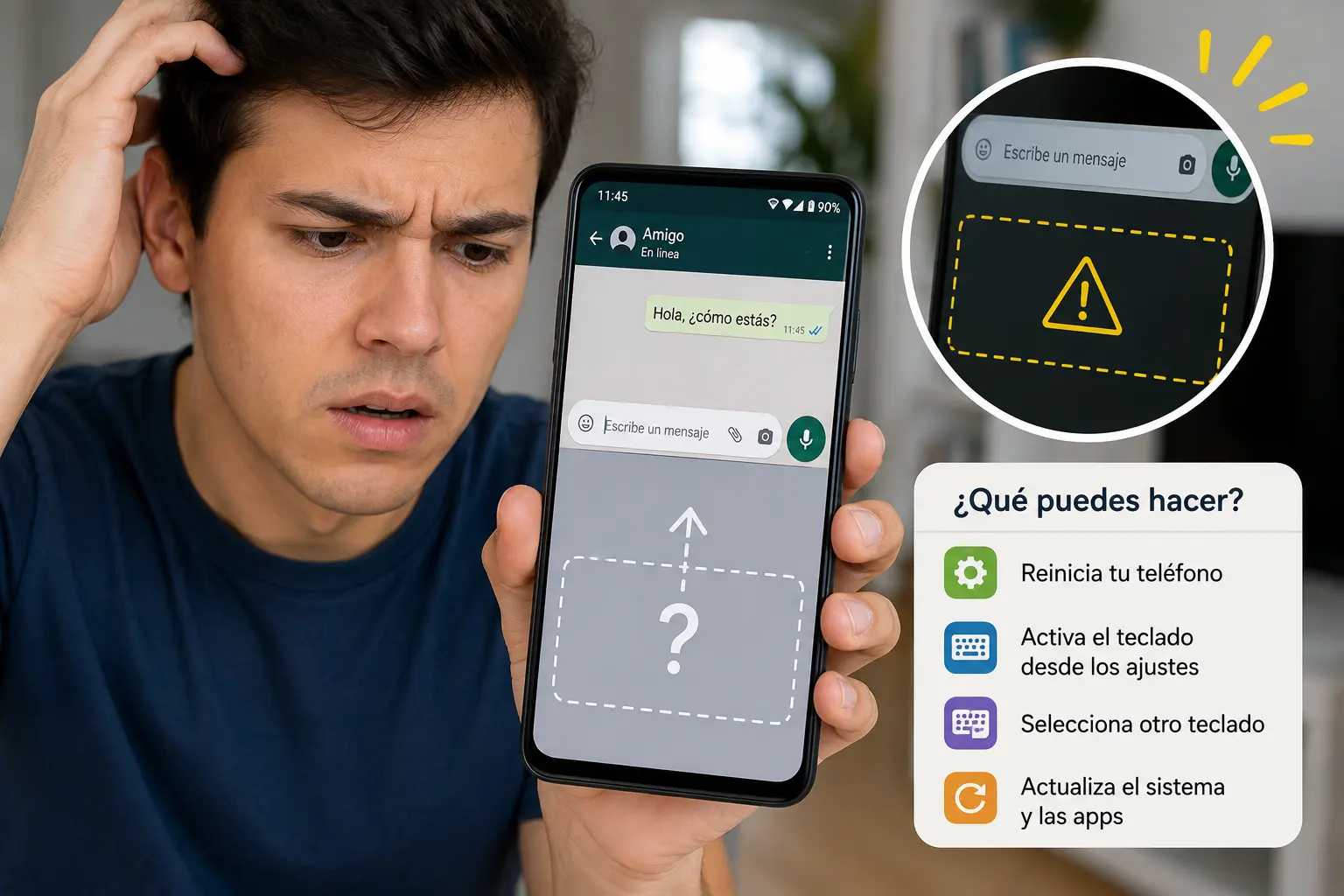
Se você já passou pela experiência de o teclado do seu Android desaparecer sem aviso prévio e você ficar impossibilitado de digitar, saiba que não está sozinho. Esse problema pode ser frustrante e interromper qualquer tarefa que você esteja realizando no seu celular. Felizmente, existem algumas soluções simples que você pode tentar para recuperar o teclado e continuar usando seu dispositivo normalmente.
Por que o teclado do seu Android desaparece e impede que você digite?
Antes de analisarmos as soluções, é útil entender as causas comuns desse problema. O teclado pode não aparecer por diversos motivos:
- Erros temporários do sistema: Às vezes, o Android apresenta falhas momentâneas que afetam o teclado.
- Atualizações incompletas ou falhas: Uma atualização recente do teclado ou do sistema pode causar conflitos.
- Problemas com o aplicativo de teclado: Se você estiver usando um teclado de terceiros, pode haver erros nesse aplicativo.
- Configuração incorreta ou alterações acidentais: o teclado padrão pode ter sido alterado ou desativado.
- Falta de memória ou recursos: Se o sistema estiver sobrecarregado, o teclado pode não abrir.
Como exibir o teclado novamente no Android passo a passo
Aqui está um guia claro para resolver o problema e fazer o teclado reaparecer:
1. Reinicie seu celular Android.
Muitas vezes, uma simples reinicialização resolve erros temporários do sistema. Desligue e ligue o telefone novamente e tente abrir um aplicativo que precise do teclado.
2. Verifique se o teclado está ligado.
Acesse Configurações > Sistema > Idiomas e entrada > Teclado virtual. Certifique-se de que o teclado que você está usando esteja selecionado e ativo. Caso contrário, ative-o ou selecione outro teclado disponível.
3. Force a parada e limpe o cache do teclado.
Se você estiver usando o teclado padrão (por exemplo, o Gboard), acesse Configurações > Aplicativos > Gboard (ou o teclado desejado) e toque em "Forçar parada". Em seguida, acesse "Armazenamento" e selecione "Limpar cache". Isso remove arquivos temporários que podem estar causando o problema.
4. Atualize ou reinstale o teclado
Verifique se há atualizações disponíveis para o seu teclado na Google Play. Se o problema persistir, desinstale as atualizações ou o aplicativo e reinstale-o. Isso pode corrigir erros causados por atualizações defeituosas.
5. Mude temporariamente para outro teclado.
Para descartar a possibilidade de o problema ser específico do teclado que você está usando, instale outro teclado da Google Play, como o SwiftKey ou qualquer outro, e defina-o como padrão. Se o novo teclado funcionar, o problema está no seu teclado original.
6. Redefinir preferências do aplicativo
Em alguns casos, redefinir as preferências pode ajudar. Acesse Configurações > Aplicativos > Menu (três pontos) > Redefinir preferências. Isso não apagará os dados, mas restaurará as configurações padrão que podem estar afetando o teclado.
7. Analise as permissões e o acesso.
Confirme se o teclado possui as permissões necessárias para funcionar. Em Configurações > Aplicativos > Teclado > Permissões, habilite as permissões necessárias para o funcionamento correto.
8. Libere espaço e memória.
Um telefone com memória ou armazenamento limitado pode apresentar problemas com aplicativos como o teclado. Excluir arquivos desnecessários, fechar aplicativos em segundo plano e reiniciar o dispositivo podem melhorar o desempenho.
9. Atualize o sistema operacional Android.
Uma versão desatualizada ou com bugs pode causar problemas no teclado. Acesse Configurações > Sistema > Atualizações e verifique se há atualizações pendentes.
10. Use o teclado físico ou conecte um teclado externo.
Se você tiver um teclado físico conectado via USB ou Bluetooth, verifique se ele não está interferindo. Às vezes, o sistema prioriza o teclado físico e não exibe o virtual. Desconecte-o e tente novamente.
O que fazer se nenhuma solução funcionar
Se, após tentar todas essas opções, o teclado ainda não aparecer, considere as seguintes alternativas:
- Restaurar o dispositivo para as configurações de fábrica: Isso apaga todos os dados e configurações. É o último recurso, pois é a medida mais drástica, mas geralmente resolve problemas graves do sistema.
- Contate o suporte técnico: Pode ser um problema específico do modelo ou do software que requer assistência especializada.
Como evitar que o teclado desapareça no futuro
Para evitar esse problema, recomendamos:
- Mantenha o sistema e o teclado sempre atualizados.
- Evite instalar teclados não confiáveis ou aplicativos de origem duvidosa.
- Libere espaço e feche os aplicativos que você não usa.
- Reinicie seu celular periodicamente para mantê-lo estável.
Perguntas frequentes
Por que o teclado do meu Android não aparece quando toco em um campo de texto?
Isso pode ser devido a uma falha temporária, problemas com o aplicativo de teclado ou ao teclado padrão estar desativado. Tente reiniciar o telefone, ativar o teclado nas configurações ou alternar para um teclado diferente.
Como posso alterar o teclado padrão no Android?
Acesse Configurações > Sistema > Idiomas e entrada > Teclado na tela e selecione o teclado que deseja usar como padrão.
É seguro usar teclados de terceiros no Android?
Sim, desde que você os baixe da Google Play e sejam de desenvolvedores confiáveis. Alguns teclados oferecem recursos extras, mas verifique as permissões que eles solicitam.
O que fazer se o teclado aparecer, mas não responder ao toque?
Tente reiniciar o aplicativo ou o seu telefone, limpar o cache do teclado ou reinstalar o aplicativo. Às vezes, problemas de memória ou erros temporários afetam a capacidade de resposta.
Um teclado físico pode impedir que o teclado virtual apareça?
Sim, quando um teclado físico está conectado, o Android pode desativar automaticamente o teclado virtual. Desconecte-o para que o teclado virtual reapareça.
Se o teclado do seu Android desaparecer, não fique sem poder digitar: siga estes passos para recuperar o controle do seu dispositivo. Para mais dicas sobre como otimizar seu telefone e solucionar problemas comuns, confira nossos guias especializados no blog.