Como faço para converter um PDF em Word passo a passo?
Aprenda como converter um arquivo PDF para Word de forma fácil e clara, utilizando métodos eficazes e acessíveis. Orientaremos você passo a passo para que po…
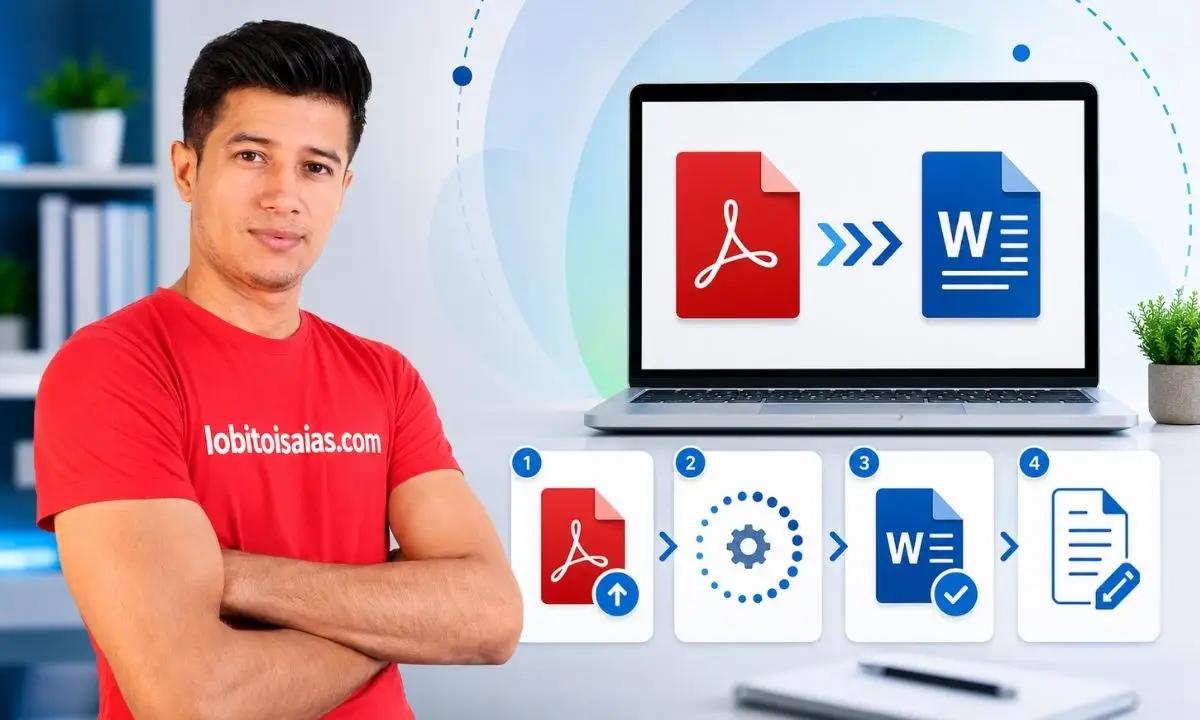
Converter um arquivo PDF para Word é uma tarefa comum quando você precisa editar o conteúdo de um documento originalmente em formato PDF. A boa notícia é que existem várias maneiras fáceis e acessíveis de fazer isso, seja usando programas no seu computador ou ferramentas online gratuitas. Neste guia, explicarei passo a passo como converter um PDF para Word, para que você possa fazer isso sem problemas.
O que significa converter um PDF para Word e por que isso é útil?
Um arquivo PDF (Portable Document Format) é projetado para exibir documentos em um formato fixo, dificultando a modificação. Isso é ideal para preservar o design e a formatação originais, mas pode ser problemático se você quiser editar o texto, as imagens ou as tabelas do documento. Portanto, converter um PDF para Word envolve transformar esse arquivo em um documento editável, geralmente no formato .doc ou .docx, que você pode abrir e modificar com programas como o Microsoft Word ou o Google Docs.
Essa conversão é útil para:
- Edite o conteúdo de um relatório, contrato ou qualquer documento.
- Extrair texto ou imagens para reutilização.
- Corrija erros ou atualize informações sem precisar refazer o documento inteiro.
Como faço para converter um PDF em Word passo a passo usando o Microsoft Word?
Se você tiver o Microsoft Word instalado no seu computador, poderá converter arquivos PDF para Word diretamente com este aplicativo, sem a necessidade de programas adicionais.
Passos para converter PDF em Word com o Microsoft Word
- Abra o Microsoft Word no seu computador.
- Vá em Arquivo > Abrir e selecione o arquivo PDF que deseja converter.
- O Word exibirá uma mensagem indicando que converterá o PDF em um documento editável. Clique em OK para continuar.
- Aguarde alguns segundos enquanto o Word processa o arquivo. Em seguida, você verá o conteúdo do PDF em um novo documento do Word.
- Revise o documento para ajustar a formatação ou os elementos que possam ter sido alterados durante a conversão.
- Salve o arquivo como um documento do Word: vá em Arquivo > Salvar como e escolha o formato .doc ou .docx.
Observe que a qualidade da conversão dependerá do formato do PDF original. Documentos com muitas imagens, tabelas complexas ou fontes especiais podem exigir ajustes manuais.
Como faço para converter um PDF em Word passo a passo usando ferramentas online?
Se você não possui o Microsoft Word ou prefere uma opção rápida e sem instalação, existem muitos sites que permitem converter PDFs para Word gratuitamente.
Passos para converter PDF em Word usando ferramentas online
- Acesse um site confiável para converter PDF em Word, como Smallpdf, iLovePDF ou PDF2DOC.
- Na página, procure a opção para carregar seu arquivo PDF. Geralmente há um botão que diz "Selecionar arquivo" ou "Carregar PDF".
- Selecione o arquivo PDF no seu computador.
- A ferramenta processará o arquivo e exibirá um botão para baixar o arquivo Word convertido.
- Baixe o arquivo e abra-o no seu editor de texto preferido para revisá-lo e editá-lo.
Certifique-se de usar sites confiáveis para proteger a privacidade de seus documentos, especialmente se eles contiverem informações confidenciais.
Quais são as alternativas que tenho para converter PDF em Word sem perder a formatação?
Além do Microsoft Word e de ferramentas online, existem outros métodos e programas que você pode usar para converter PDFs em Word, preservando o design:
- Adobe Acrobat Pro DC: Este aplicativo profissional permite converter PDFs em Word com alta precisão e opções avançadas para lidar com documentos complexos.
- Google Drive e Google Docs: Faça o upload do arquivo PDF para o Google Drive, abra-o com o Google Docs e, em seguida, baixe-o como um documento do Word. Essa opção é gratuita e acessível de qualquer dispositivo com acesso à internet.
- Programas especializados: existem softwares específicos para conversão de PDF, como o Nitro PDF, o Wondershare PDFElement ou o UniPDF, que oferecem opções adicionais para conversões em lote ou configurações avançadas.
Erros comuns na conversão de PDF para Word e como evitá-los
Converter PDF para Word pode parecer simples, mas às vezes surgem problemas que vale a pena conhecer para evitá-los:
- Perda de formatação: texto desalinhado, imagens fora do lugar ou fontes alteradas. Isso ocorre frequentemente em PDFs com layouts complexos. Para evitar esse problema, escolha programas ou ferramentas de conversão confiáveis.
- Arquivo Word muito grande: Documentos com muitas imagens convertidas podem aumentar o tamanho do arquivo. Otimize as imagens ou remova elementos desnecessários.
- Arquivos corrompidos ou ilegíveis: Se o PDF estiver protegido ou danificado, a conversão poderá falhar. Verifique se o arquivo está em boas condições e protegido por senha.
- Problemas com o idioma ou caracteres especiais: Certifique-se de que a ferramenta seja compatível com o idioma do documento e com os caracteres especiais para evitar erros no texto.
Como escolher a melhor opção para converter PDF em Word de acordo com as minhas necessidades?
Depende de vários fatores:
- Se você busca rapidez e não precisa editar muito o documento, uma ferramenta online pode ser suficiente.
- Se você tiver o Microsoft Word instalado e o PDF não for muito complexo, usar o Word para convertê-lo é prático e seguro.
- Para documentos com formatação avançada, o Adobe Acrobat Pro ou programas especializados oferecem melhores resultados.
- Se você preferir não instalar programas, o Google Docs é uma alternativa gratuita e acessível.
Avalie a quantidade de documentos, a complexidade e a privacidade dos arquivos para escolher a opção mais adequada.
Perguntas frequentes
Posso converter um PDF digitalizado para Word?
Sim, mas você precisará de um software de OCR (Reconhecimento Óptico de Caracteres) para converter imagens de texto em texto editável. O Adobe Acrobat Pro e algumas ferramentas online oferecem esse recurso.
A conversão de PDF para Word sempre preserva a formatação original?
Nem sempre. A conversão pode alterar o layout, especialmente em documentos com muitas imagens ou formatos complexos. Recomenda-se revisar e ajustar manualmente após a conversão.
É seguro converter documentos PDF online?
Depende do site. Use plataformas confiáveis que garantam a privacidade e excluam os arquivos após a conversão para proteger suas informações.
Posso converter um PDF protegido por senha para Word?
Somente se você souber a senha e digitá-la para desbloquear o arquivo antes da conversão. Não é recomendável usar ferramentas para remover senhas sem permissão.
Como faço para converter um PDF em Word sem perder as imagens?
Ferramentas como o Adobe Acrobat Pro ou o Microsoft Word preservam as imagens durante a conversão, embora por vezes seja necessário ajustá-las manualmente para garantir que estejam posicionadas corretamente.
Converter um PDF para Word é uma tarefa acessível e útil que permite editar e reutilizar documentos com facilidade. Seguindo estes passos e dicas, você pode fazer isso de forma segura e eficiente, de acordo com as suas necessidades. Comece a converter seus arquivos agora mesmo e simplifique seu trabalho diário!