¿Cómo convierto un PDF a Word paso a paso?
Aprende de forma sencilla y clara cómo convertir un archivo PDF a Word con métodos efectivos y accesibles. Te guiamos paso a paso para que puedas editar tus …
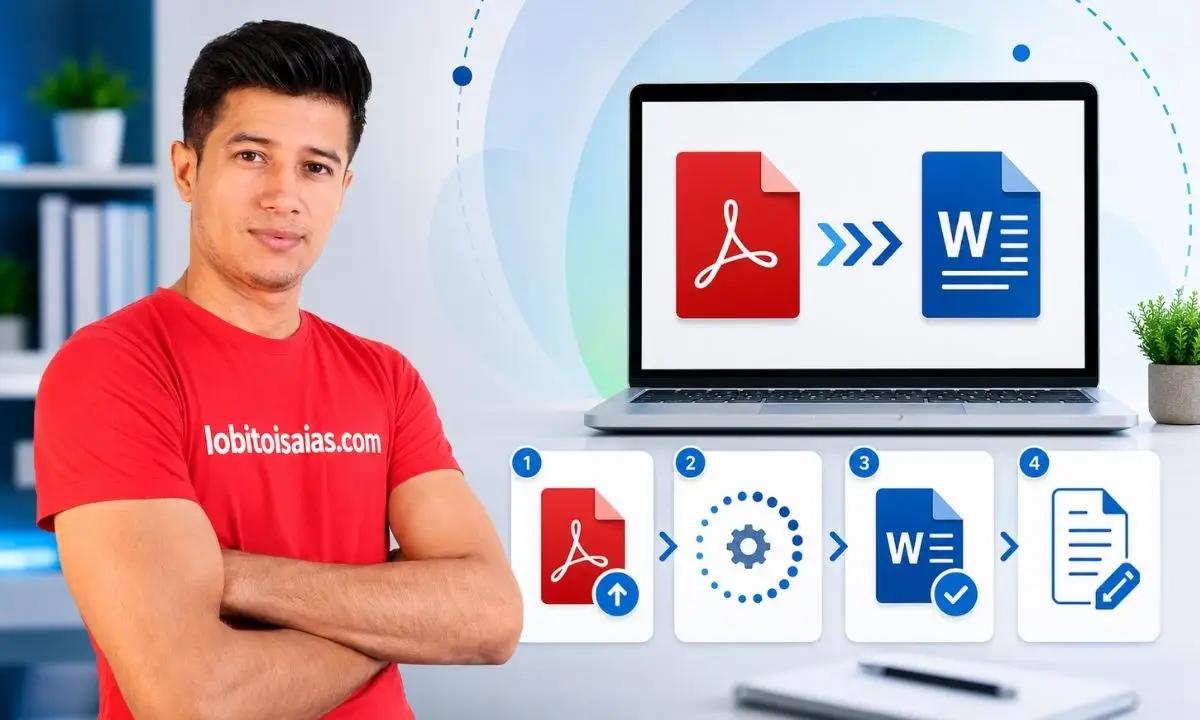
Convertir un archivo PDF a Word es una tarea común cuando necesitas editar el contenido de un documento que originalmente está en formato PDF. La buena noticia es que existen varias formas sencillas y accesibles para hacerlo, ya sea utilizando programas en tu computadora o herramientas en línea gratuitas. En esta guía te explicaré cómo convierto un PDF a Word paso a paso, para que puedas hacerlo tú también sin complicaciones.
¿Qué significa convertir un PDF a Word y por qué es útil?
Un archivo PDF (Portable Document Format) está diseñado para mostrar documentos de manera fija, sin que se modifiquen fácilmente. Esto es ideal para preservar el diseño y formato original, pero puede ser un problema si quieres editar el texto, imágenes o tablas del documento. Por eso convertir PDF a Word implica transformar ese archivo en un documento editable, generalmente en formato .doc o .docx, que puedes abrir y modificar con programas como Microsoft Word o Google Docs.
Esta conversión es útil para:
- Editar el contenido de un informe, contrato o cualquier documento.
- Extraer texto o imágenes para reutilizarlos.
- Corregir errores o actualizar información sin rehacer todo el documento.
¿Cómo convierto un PDF a Word paso a paso usando Microsoft Word?
Si tienes Microsoft Word instalado en tu computadora, puedes convertir archivos PDF a Word directamente con esta aplicación, sin necesidad de programas adicionales.
Pasos para convertir PDF a Word con Microsoft Word
- Abre Microsoft Word en tu computadora.
- Ve a Archivo > Abrir y selecciona el archivo PDF que quieres convertir.
- Word mostrará un mensaje indicando que va a convertir el PDF a un documento editable. Haz clic en Aceptar para continuar.
- Espera unos segundos mientras Word procesa el archivo. Luego verás el contenido del PDF en un nuevo documento Word.
- Revisa el documento para ajustar formato o elementos que hayan cambiado durante la conversión.
- Guarda el archivo como documento de Word: ve a Archivo > Guardar como y elige formato .doc o .docx.
Ten en cuenta que la calidad de la conversión dependerá del diseño del PDF original. Documentos con muchas imágenes, tablas complejas o fuentes especiales pueden requerir ajustes manuales.
¿Cómo convierto un PDF a Word paso a paso usando herramientas en línea?
Si no tienes Microsoft Word o prefieres una opción rápida y sin instalaciones, existen muchas páginas web que permiten convertir PDF a Word gratis.
Pasos para convertir PDF a Word con herramientas en línea
- Accede a una página confiable para convertir PDF a Word, como Smallpdf, iLovePDF, o PDF2DOC.
- En la página, busca la opción para subir tu archivo PDF. Normalmente hay un botón que dice Seleccionar archivo o Subir PDF.
- Selecciona el archivo PDF desde tu computadora.
- La herramienta procesará el archivo y te mostrará un botón para descargar el archivo Word convertido.
- Descarga el archivo y ábrelo en tu editor de texto preferido para revisarlo y editarlo.
Asegúrate de usar sitios confiables para proteger la privacidad de tus documentos, especialmente si contienen información sensible.
¿Qué alternativas tengo para convertir PDF a Word sin perder formato?
Además de Microsoft Word y herramientas en línea, hay otros métodos y programas que puedes utilizar para convertir PDF a Word con buena conservación del diseño:
- Adobe Acrobat Pro DC: esta aplicación profesional permite convertir PDF a Word con una alta precisión y opciones avanzadas para manejar documentos complejos.
- Google Drive y Google Docs: sube el archivo PDF a Google Drive, ábrelo con Google Docs y luego descárgalo como documento Word. Esta opción es gratuita y accesible desde cualquier dispositivo con Internet.
- Programas especializados: existen software específicos para conversión de PDFs, como Nitro PDF, Wondershare PDFElement o UniPDF, que ofrecen opciones adicionales para conversiones masivas o ajustes avanzados.
Errores comunes al convertir PDF a Word y cómo evitarlos
Convertir PDF a Word puede parecer simple, pero a veces surgen problemas que conviene conocer para evitarlos:
- Pérdida de formato: textos desalineados, imágenes fuera de lugar o fuentes cambiadas. Esto suele ocurrir en PDFs con diseño complejo. Para evitarlo, elige programas o herramientas con buena reputación en conversiones.
- Archivo Word muy pesado: documentos con muchas imágenes convertidas pueden aumentar el tamaño del archivo. Optimiza las imágenes o elimina elementos innecesarios.
- Archivos corruptos o ilegibles: si el PDF está protegido o dañado, la conversión puede fallar. Verifica que el archivo esté en buen estado y sin contraseñas.
- Problemas de idioma o caracteres especiales: asegúrate de que la herramienta soporta el idioma del documento y los caracteres especiales para evitar errores en el texto.
¿Cómo elegir la mejor opción para convertir PDF a Word según mis necesidades?
Depende de varios factores:
- Si buscas rapidez y no necesitas editar mucho el documento, una herramienta en línea puede ser suficiente.
- Si tienes Microsoft Word instalado y el PDF no es muy complejo, usar Word para convertir es práctico y seguro.
- Para documentos con formato avanzado, Adobe Acrobat Pro o programas especializados ofrecen mejores resultados.
- Si prefieres no instalar programas, Google Docs es una alternativa gratuita y accesible.
Evalúa la cantidad de documentos, la complejidad y la privacidad de los archivos para elegir la opción más adecuada.
Preguntas frecuentes
¿Puedo convertir un PDF escaneado a Word?
Sí, pero necesitarás un software con tecnología OCR (Reconocimiento Óptico de Caracteres) para convertir imágenes de texto en texto editable. Adobe Acrobat Pro y algunas herramientas en línea ofrecen esta función.
¿La conversión de PDF a Word siempre mantiene el formato original?
No siempre. La conversión puede alterar el diseño, especialmente en documentos con muchas imágenes o formatos complejos. Se recomienda revisar y ajustar manualmente después de convertir.
¿Es seguro convertir documentos PDF en línea?
Depende del sitio web. Usa plataformas reconocidas que aseguren la privacidad y eliminen los archivos después de la conversión para proteger tu información.
¿Puedo convertir un PDF protegido por contraseña a Word?
Solo si conoces la contraseña y la introduces para desbloquear el archivo antes de la conversión. No se recomienda usar herramientas para eliminar contraseñas sin permiso.
¿Cómo convierto un PDF a Word sin perder imágenes?
Herramientas como Adobe Acrobat Pro o Microsoft Word mantienen las imágenes en la conversión, aunque a veces es necesario ajustarlas manualmente para que queden bien posicionadas.
Convertir un PDF a Word es una tarea accesible y útil que te permitirá editar y reutilizar documentos con facilidad. Siguiendo estos pasos y consejos, podrás hacerlo de forma segura y eficiente según tus necesidades. ¡Empieza ahora a convertir tus archivos y facilita tu trabajo diario!