Qué hacer si el teclado de tu Android desaparece de repente y no te deja escribir
Descubre por qué el teclado de tu Android puede desaparecer inesperadamente y cómo solucionarlo fácilmente para volver a escribir sin problemas.
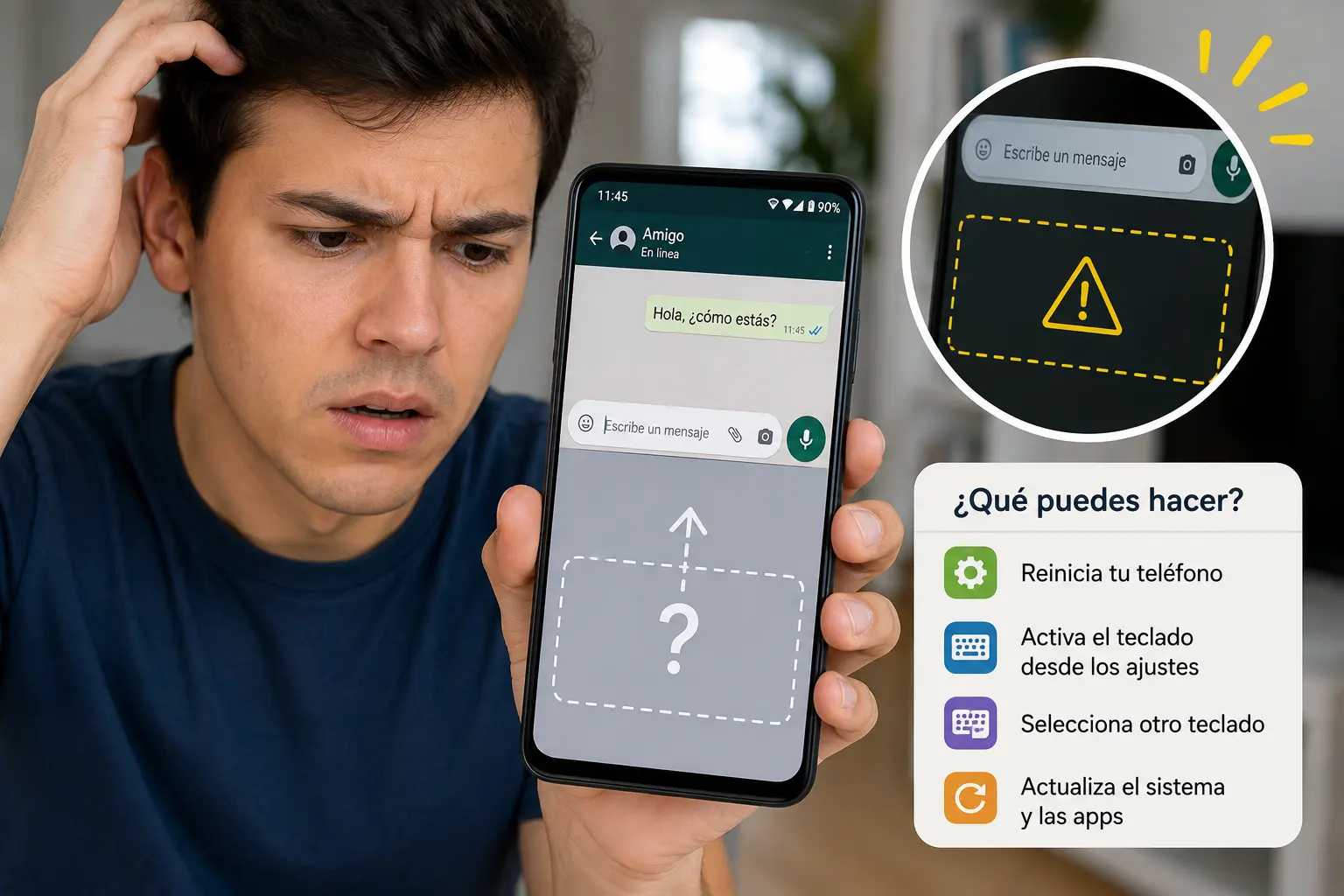
Si alguna vez te ha pasado que el teclado de tu Android desaparece sin aviso y no puedes escribir, no estás solo. Este problema puede ser frustrante y detener cualquier tarea que estés realizando en tu móvil. Afortunadamente, hay varias soluciones sencillas que puedes probar para recuperar el teclado y seguir usando tu dispositivo con normalidad.
Por qué desaparece el teclado de tu Android y no te deja escribir
Antes de ver las soluciones, es útil entender las causas comunes de este problema. El teclado puede no aparecer por varias razones:
- Errores temporales del sistema: A veces Android sufre fallos momentáneos que afectan al teclado.
- Actualizaciones incompletas o fallidas: Una actualización reciente del teclado o del sistema puede generar conflictos.
- Problemas con la aplicación del teclado: Si usas un teclado de terceros, puede haber errores en esa app.
- Configuración incorrecta o cambios accidentales: Puede que el teclado predeterminado se haya cambiado o deshabilitado.
- Falta de memoria o recursos: Si el sistema está muy cargado, el teclado puede fallar al abrirse.
Cómo volver a mostrar el teclado en Android paso a paso
Aquí tienes una guía clara para resolver el problema y que el teclado vuelva a aparecer:
1. Reinicia tu teléfono Android
Muchas veces un simple reinicio soluciona errores temporales del sistema. Apaga y enciende tu móvil y prueba a abrir alguna app donde necesites el teclado.
2. Verifica que el teclado esté activado
Ve a Ajustes > Sistema > Idiomas y entrada > Teclado en pantalla. Asegúrate de que el teclado que usas esté seleccionado y activo. Si no, actívalo o selecciona otro teclado disponible.
3. Fuerza la detención y limpia la caché del teclado
Si usas el teclado por defecto (por ejemplo, Gboard), ve a Ajustes > Aplicaciones > Gboard (o el teclado que uses), y toca en "Forzar detención". Luego, entra en "Almacenamiento" y selecciona "Borrar caché". Esto elimina archivos temporales que podrían estar causando el problema.
4. Actualiza o reinstala el teclado
Revisa en Google Play si hay actualizaciones disponibles para tu teclado. Si persiste el problema, desinstala las actualizaciones o la app y vuelve a instalarla. Esto puede corregir errores tras actualizaciones defectuosas.
5. Cambia temporalmente a otro teclado
Para descartar que el problema sea específico del teclado que usas, instala otro teclado desde Google Play, como SwiftKey o cualquier otro, y configúralo como predeterminado. Si el nuevo teclado funciona, el problema está en el teclado original.
6. Restablece las preferencias de las aplicaciones
En algunos casos, restablecer las preferencias puede ayudar. Ve a Ajustes > Aplicaciones > Menú (tres puntos) > Restablecer preferencias. Esto no eliminará datos, pero restaurará configuraciones predeterminadas que pueden estar afectando al teclado.
7. Revisa permisos y accesos
Confirma que el teclado tenga los permisos necesarios para funcionar. En Ajustes > Aplicaciones > Teclado > Permisos, activa los que sean necesarios para el correcto funcionamiento.
8. Libera espacio y memoria
Un móvil con poca memoria o almacenamiento puede presentar fallos en apps como el teclado. Borra archivos innecesarios, cierra apps en segundo plano y reinicia el dispositivo para mejorar el rendimiento.
9. Actualiza el sistema operativo Android
Una versión antigua o con errores puede provocar problemas con el teclado. Ve a Ajustes > Sistema > Actualizaciones y verifica si hay alguna actualización pendiente.
10. Usa el teclado físico o conecta un teclado externo
Si tienes un teclado físico conectado por USB o Bluetooth, verifica que no esté interfiriendo. A veces el sistema prioriza el teclado físico y no muestra el virtual. Desconéctalo y prueba de nuevo.
Qué hacer si ninguna solución funciona
Si tras probar todas estas opciones el teclado sigue sin aparecer, considera las siguientes alternativas:
- Restablecer el dispositivo a valores de fábrica: Esto elimina todos los datos y configuraciones. Es la última opción porque es más drástica, pero suele resolver problemas graves del sistema.
- Contactar con soporte técnico: Puede ser un problema específico del modelo o software que requiera asistencia especializada.
Cómo evitar que el teclado desaparezca en el futuro
Para prevenir este problema, te recomendamos:
- Mantener el sistema y el teclado siempre actualizados.
- Evitar instalar teclados no confiables o apps de dudosa procedencia.
- Liberar espacio y cerrar aplicaciones que no uses.
- Reiniciar el móvil periódicamente para mantenerlo estable.
Preguntas frecuentes
¿Por qué el teclado de mi Android no aparece cuando toco un campo de texto?
Puede deberse a un fallo temporal, problemas con la app del teclado o que el teclado predeterminado está desactivado. Prueba reiniciar el móvil, activar el teclado en ajustes o cambiar de teclado.
¿Cómo puedo cambiar el teclado predeterminado en Android?
Entra en Ajustes > Sistema > Idiomas y entrada > Teclado en pantalla y selecciona el teclado que quieres usar como predeterminado.
¿Es seguro usar teclados de terceros en Android?
Sí, siempre que los descargues desde Google Play y sean de desarrolladores confiables. Algunos teclados ofrecen funciones extra, pero revisa los permisos que solicitan.
¿Qué hacer si el teclado aparece pero no responde al tocar?
Prueba a reiniciar la app o el móvil, limpiar caché del teclado o reinstalar la app. A veces problemas de memoria o errores temporales afectan la respuesta.
¿Puede un teclado físico impedir que aparezca el teclado virtual?
Sí, cuando un teclado físico está conectado, Android puede desactivar el teclado en pantalla automáticamente. Desconéctalo para que vuelva a aparecer el teclado virtual.
Si el teclado de tu Android desaparece, no te quedes sin escribir: sigue estos pasos y recupera el control de tu dispositivo. Para más consejos sobre cómo optimizar tu móvil y solucionar problemas comunes, revisa nuestras guías especializadas en el blog.